C盘没有空间怎么办?(系统分页篇)

 时间:2026-02-15 14:55:53

1、首先,在“这台电脑”上点击鼠标右键。

如果是XP系统的话,叫做“我的电脑”。

如果是Windows7系统的话,叫做“我的计算机”。
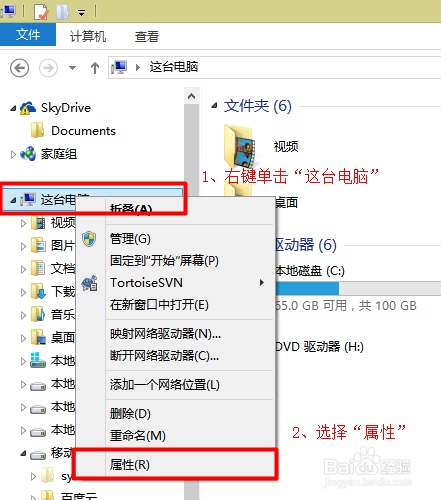
C盘没有空间怎么办?(系统分页篇)

2、进入界面之后,点击左侧的“高级系统设置”

C盘没有空间怎么办?(系统分页篇)

3、在“系统属性”对话框中,选择“高级”,“设置”

C盘没有空间怎么办?(系统分页篇)

4、点击“高级”,“更改”

C盘没有空间怎么办?(系统分页篇)

5、选中C盘。

选择“无分页文件”。

点击右侧的“设置”。

此时,由于系统安全的考虑,会弹出一个警告框。可以无视这个警告,直接点击确定。

如果你对他的警告非常在意,那么可以

选择D盘。

选择“系统管理的大小”或者“自定义的大小”并设置初始值和最大值。

点击右侧的“设置”

C盘没有空间怎么办?(系统分页篇)

6、综上,全部的步骤已经完成。

重启计算机,这时,你的C盘就会重新焕发光彩啦。

小伙伴们赶紧去尝试一下吧。

  • win10怎么关闭打开应用的弹窗
  • 华硕AURA无法删除无法安装,现在找到办法了!!
  • Win11屏幕刷新率在哪设置
  • 如何解决Windows更新错误0x80070543?
  • 虚拟内存怎么设置最好
  • 热门搜索
    红河州旅游景点大全 郑州商贸旅游职业学院 澳大利亚新西兰旅游 塞舌尔旅游报价 新境界旅游官网 中国禁止韩国旅游 大亚湾旅游景点大全 浙江磐安旅游 曼谷芭提雅旅游攻略 去杭州旅游攻略