1、首先打开我的电脑,选择“工具”

2、选择工具中“文件夹选项”
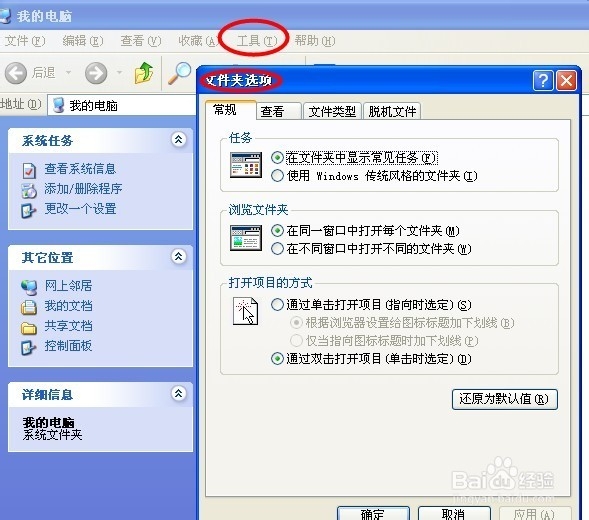
3、选择“文件夹选项”中的“查看”中的“隐藏已知文件架的扩展名”奖“勾”去掉。这样可以讲文件夹的扩展名显示出来。

4、我们可以先查看一下文件本身的扩展名。然后打开文件。

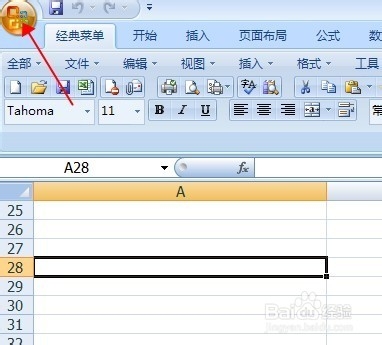
5、选择文件“另存为”查看“保存类型”

6、点击保存类型,下面有很多选项。都是文件的扩展名。选择想要保存的一类即可。最后完成查看。


时间:2026-04-22 04:09:42
1、首先打开我的电脑,选择“工具”
2、选择工具中“文件夹选项”
3、选择“文件夹选项”中的“查看”中的“隐藏已知文件架的扩展名”奖“勾”去掉。这样可以讲文件夹的扩展名显示出来。
4、我们可以先查看一下文件本身的扩展名。然后打开文件。
5、选择文件“另存为”查看“保存类型”
6、点击保存类型,下面有很多选项。都是文件的扩展名。选择想要保存的一类即可。最后完成查看。
