1、用wps打开待姓名排序的文档。

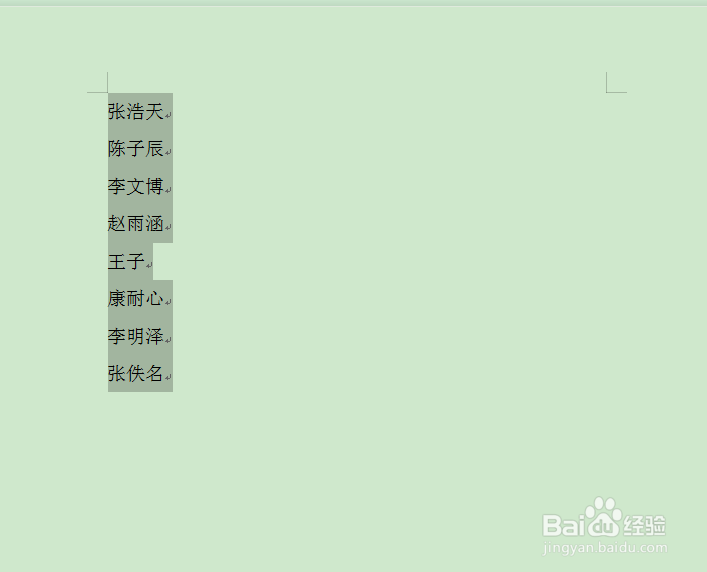
2、选中这些文本,点击【插入】-【表格】-【文本转换成表格】。

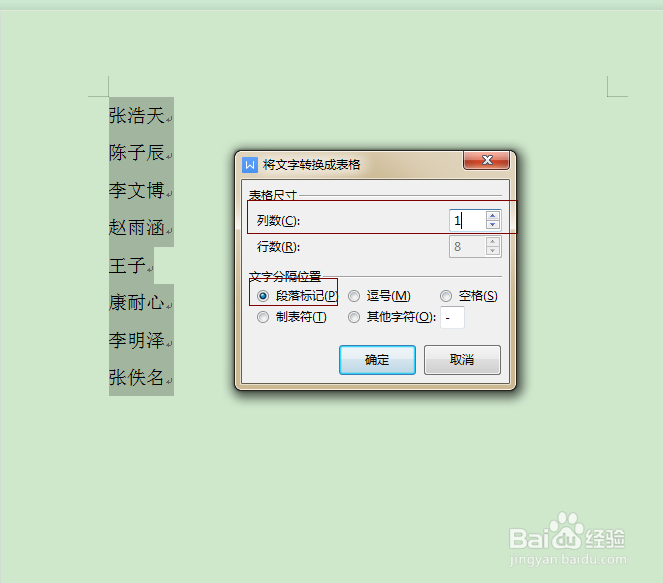
3、此时,会出来一个将文字转换成表格的对话框,调整表格尺寸和风格位置,点击“确定”即可转换为表格。如下图设置。
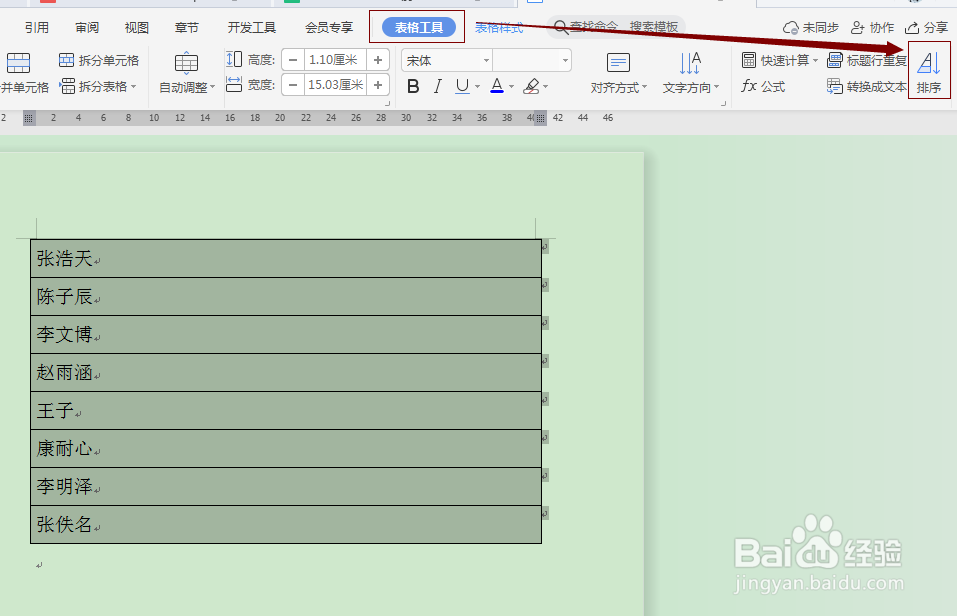
4、选中表格,然后点击【表格工具】-【排序】,如下图所示。
5、在弹出的排序对话框中,在“类型”这里选择“拼音“排序,然后点击“确定”,如下图所示。

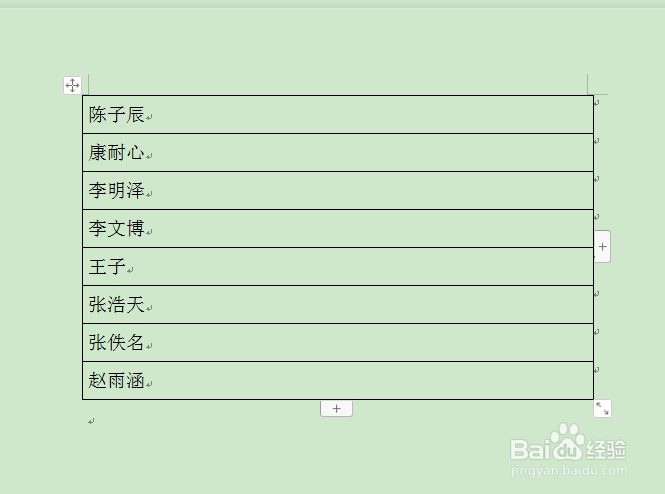
6、按姓氏的拼音首拼排序完成,如下图所示。
时间:2026-04-22 19:23:07
1、用wps打开待姓名排序的文档。
2、选中这些文本,点击【插入】-【表格】-【文本转换成表格】。
3、此时,会出来一个将文字转换成表格的对话框,调整表格尺寸和风格位置,点击“确定”即可转换为表格。如下图设置。
4、选中表格,然后点击【表格工具】-【排序】,如下图所示。
5、在弹出的排序对话框中,在“类型”这里选择“拼音“排序,然后点击“确定”,如下图所示。
6、按姓氏的拼音首拼排序完成,如下图所示。
