在电脑卡顿或死机的时候会用到任务管理器来杀死失败进程。但是任务管理器在哪?小编已经发现了五种打开任务管理器的方法,跟着小编一起来看吧!

工具/原料
搭载Win10笔记本电脑 / 台式电脑
任意一个鼠标
任务管理器作用:
在PC端运行一些软件,软件发生卡顿使电脑画面模糊,严重的还会让电脑死机,这时候就用到了任务管理器。任务管理器里可以杀死应用进程结束软件运行,使电脑恢复正常运行状态。
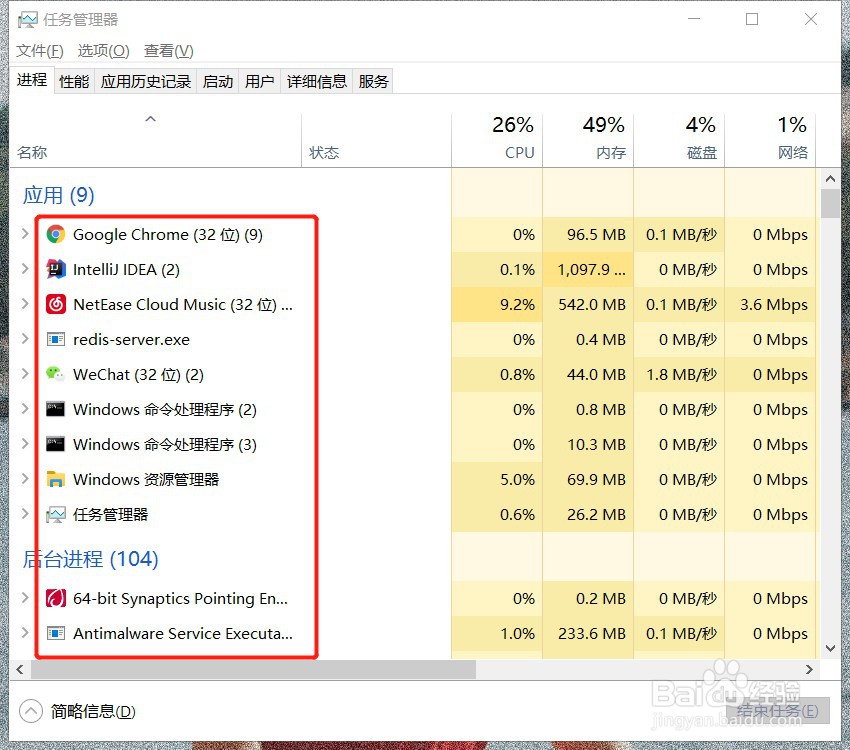
打开任务管理器的方法:
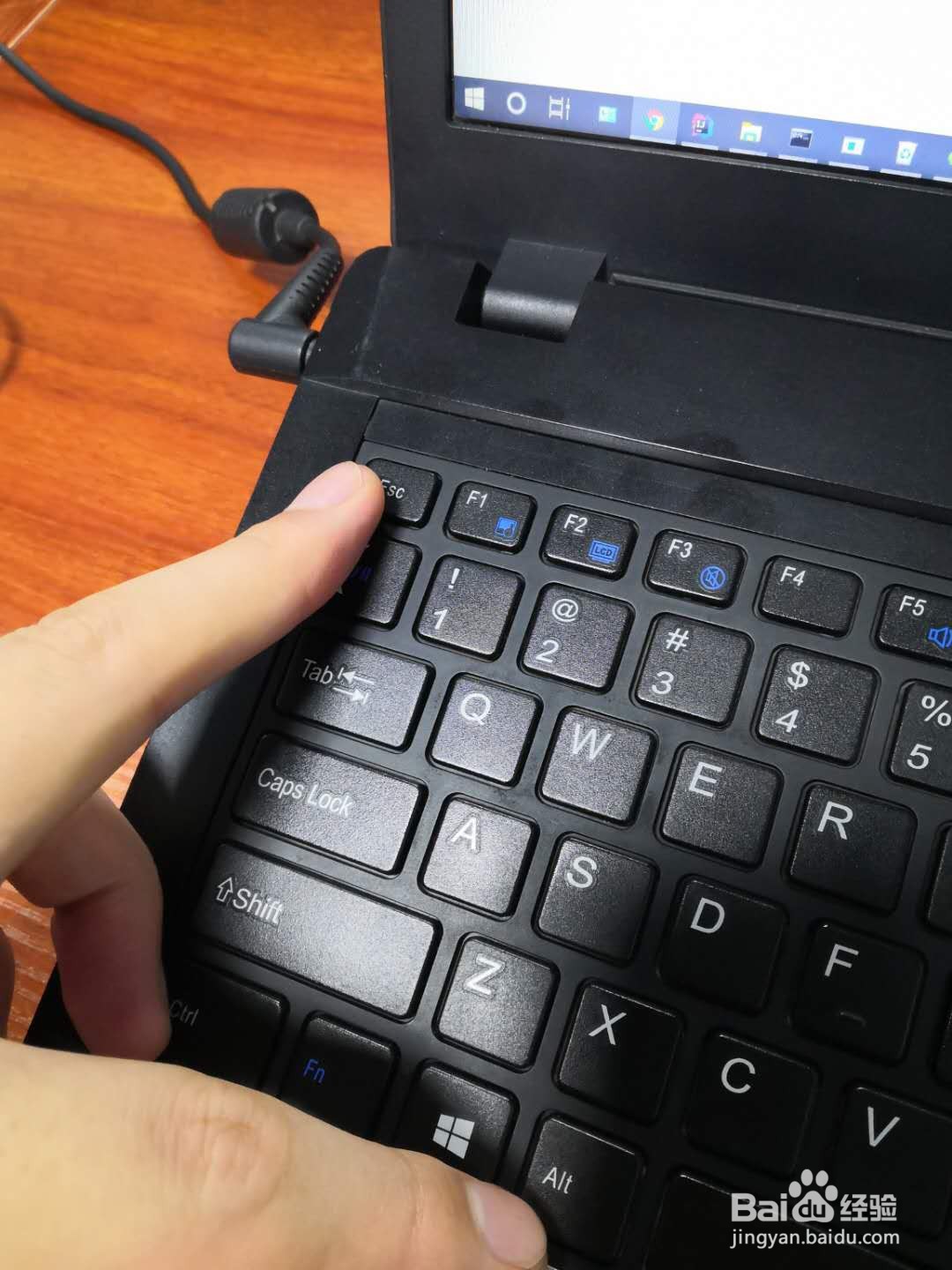
第一种:利用快捷键直接打开任务管理器,快捷键为 Ctrl + Alt +Esc ,使用方法为一个手按着Ctrl和Alt,另一只手点击Esc即可进入任务管理器界面。
第二种:利用快捷键,快捷键为 Ctrl + Alt +Del ,使用方法为 一只手按着Ctrl和Alt,另一只手点击Del即可进入。

然后点击【任务管理器】即可进入。

第三种:首先使用 【开始键 +R键】 打开运行窗口,然后在运行窗口里输入“taskmgr”点击回车。

第四种:右键电脑最下面的任务栏,选择【任务管理器】即可进入。

第五种:在C盘中找到这个目录 C:\Windows\System32 ,找到以后再从右侧搜索框里搜索 taskmgr.exe 。
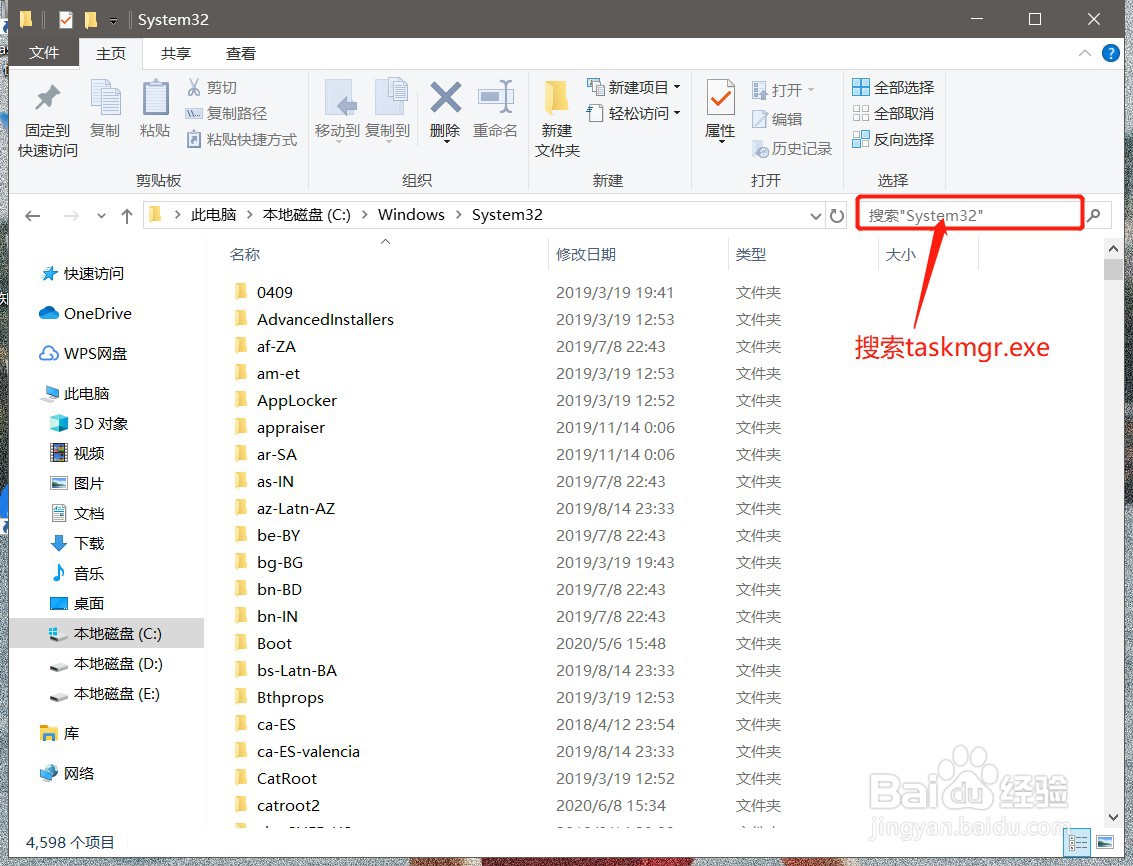
搜索到目标文件后,右键目标文件,点击【发送到】,再点击【桌面快捷方式】即可。桌面创建了【任务管理器 】的快捷方式,在以后的使用中就方便多了。

注意事项
任务管理器尽量不要杀死后台进程,以免破坏电脑系统。
一般杀死的都是应用的进程。
