在Win10中如何解决无法关机只能强制关机的情况

 时间:2026-02-12 16:41:01

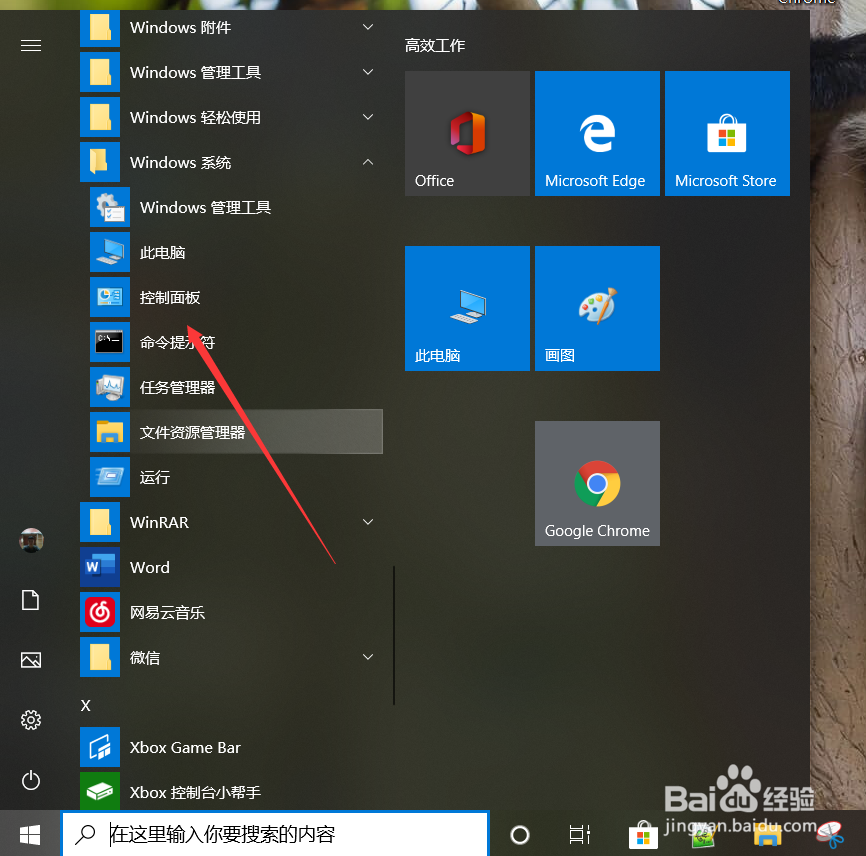
1、打开【开始】菜单,展开【Windows 系统】,点击其中的【控制面板】
在Win10中如何解决无法关机只能强制关机的情况

2、在弹出的控制面板窗口中,将查看方式设置为【小图标】或【大图标】,如下图所示

在Win10中如何解决无法关机只能强制关机的情况

3、在窗口中找到并点击【电源选项】

在Win10中如何解决无法关机只能强制关机的情况

4、选中电源选项窗口左侧的【选择电源按钮的功能】

在Win10中如何解决无法关机只能强制关机的情况

5、点击【更改当前不可用的设置】,如下图所示

在Win10中如何解决无法关机只能强制关机的情况

6、将【关机设置】中的【启用快速启动】前面的勾选取消,点击【保存修改】

在Win10中如何解决无法关机只能强制关机的情况

7、利用组合键【WIN+R】键打开【运行】,在运行输入【gpedit.msc】

在Win10中如何解决无法关机只能强制关机的情况

8、打开【本地组策略编辑器】窗口,依次展开【计算机配置】->【管理模板】->【系统】,在系统文件夹中打开【关机】,双击右侧的【要求使用快速启动】

在Win10中如何解决无法关机只能强制关机的情况

9、在弹出的窗口中,勾选【已禁用】,点击确定

在Win10中如何解决无法关机只能强制关机的情况

1、如果以上方法,未能有效解决问题,还可以使用卸载并重装显卡驱动来解决。右击【此电脑】,选择【管理】
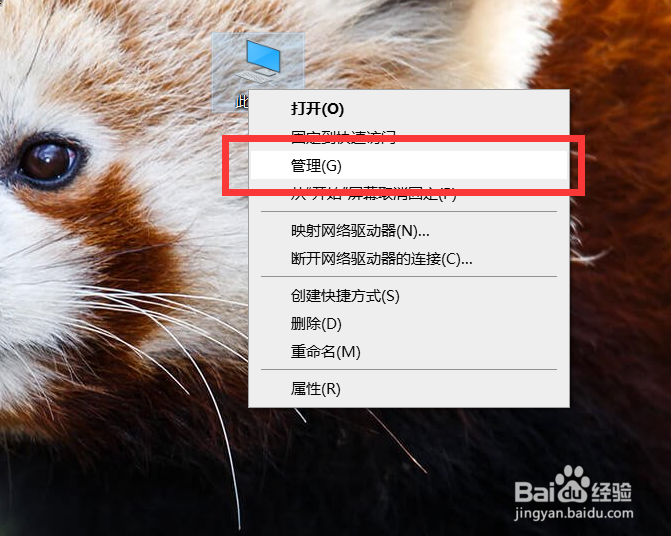
在Win10中如何解决无法关机只能强制关机的情况

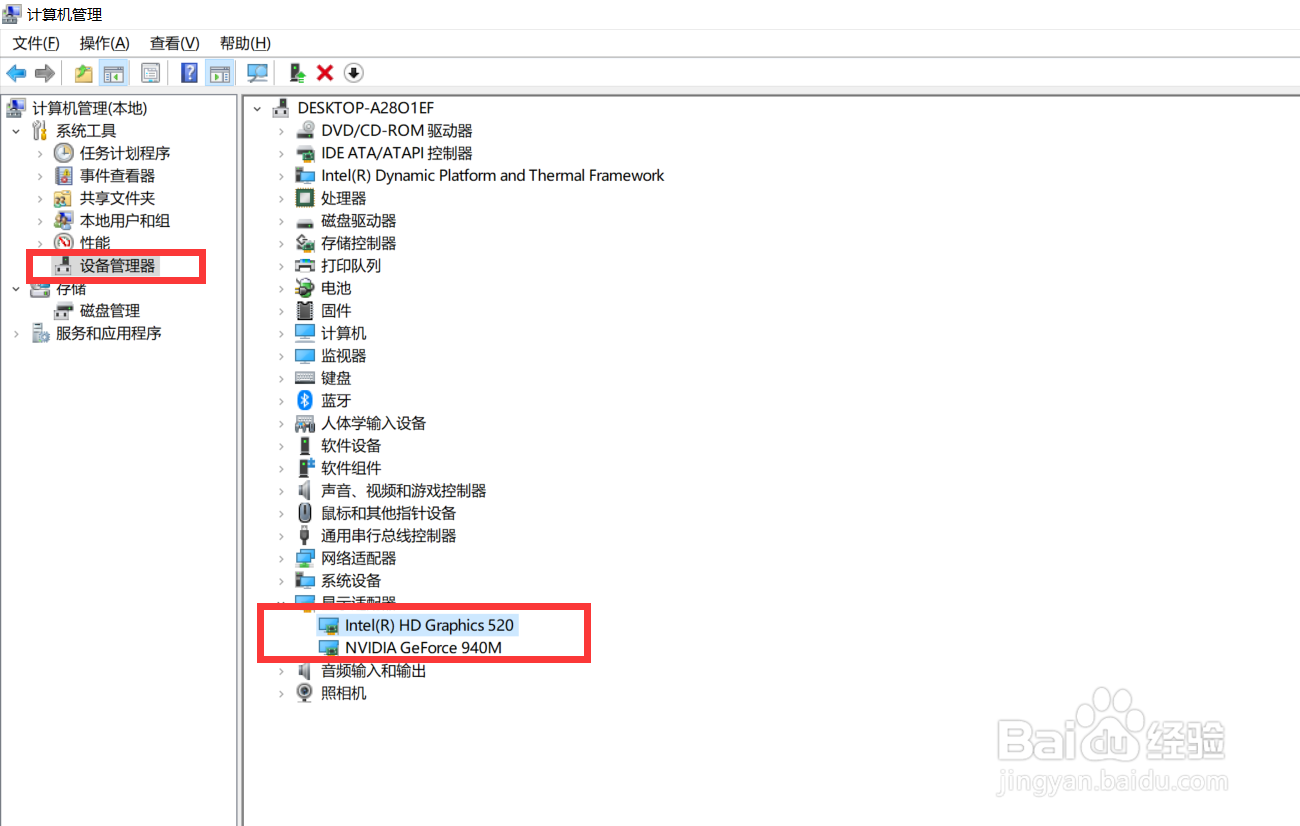
2、在计算机管理窗口,打开【设备管理器】,在右侧的窗口找到【显卡适配器】

在Win10中如何解决无法关机只能强制关机的情况

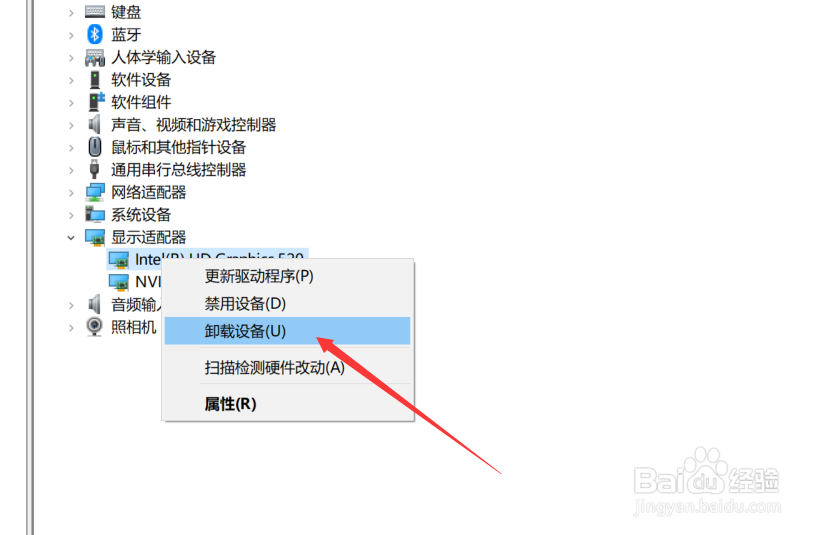
3、卸载里面的【显卡驱动】程序

在Win10中如何解决无法关机只能强制关机的情况

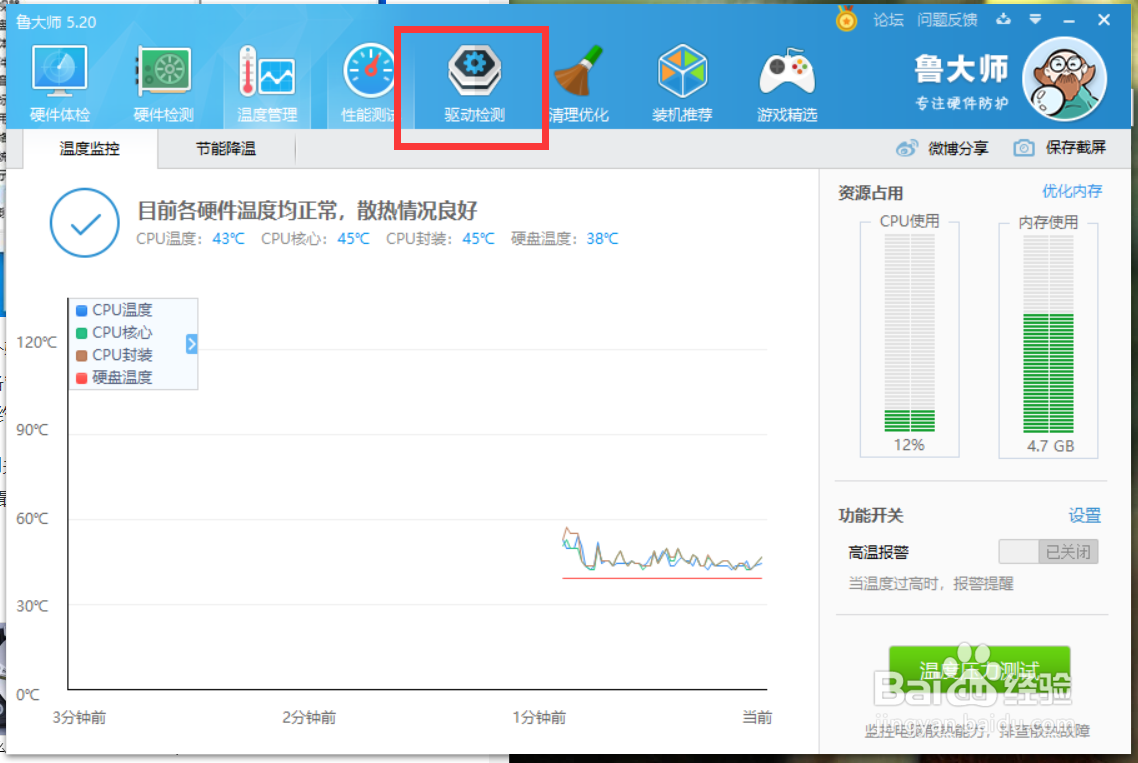
4、打开【鲁大师】,进行【驱动检测】,重新下载驱动

在Win10中如何解决无法关机只能强制关机的情况

  • win10进不去桌面一直转圈
  • 怎样关闭网卡的电源管理?
  • 终端直连三层网关设备进行通信
  • 向日葵远程客户端如何更改主题显示?
  • 怎么设置硬盘第一启动
  • 热门搜索
    南戴河旅游攻略 广州广之旅旅游官网 枸杞岛旅游攻略 洛杉矶旅游攻略 成都旅游路线 爱飞扬旅游网 集安旅游 延边旅游 韶山旅游攻略 宁波旅游必去景点