1、桌面上双击打开PhotoshopCS5软件界面,单击功能区中的"文件"选项卡,在弹出列表中点击"打开"命令

2、弹出"打开"对话框,挑选本地电脑需要的图片,点击"打开"按钮

3、在软件编辑区即插入一张本地电脑图片,点击功能区中的"图像"选项卡,在弹出列表中单击"画布大小"命令

4、弹出"画布大小"对话框,宽度值保持不变,高度数据增加一倍,然后点击"确定"按钮

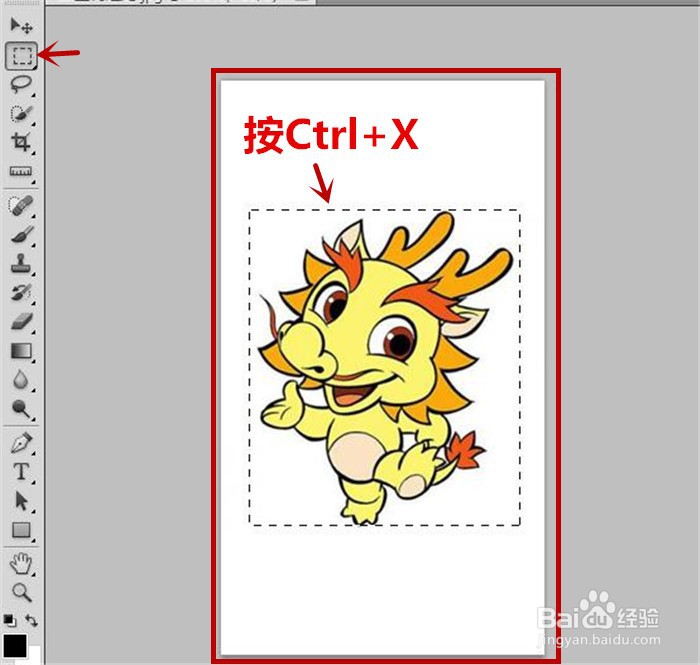
5、点击工具栏上的"矩形选框工具",然后在图片从左上到右下拖出一片区域,按住键盘上的Ctrl+X,剪切图片
6、然后在画布底下按"Ctrl+V"粘贴图片,这样图片就被粘贴过来了,在图片上用"矩形选框工具"拖出区域,然后按住Ctrl+Alt
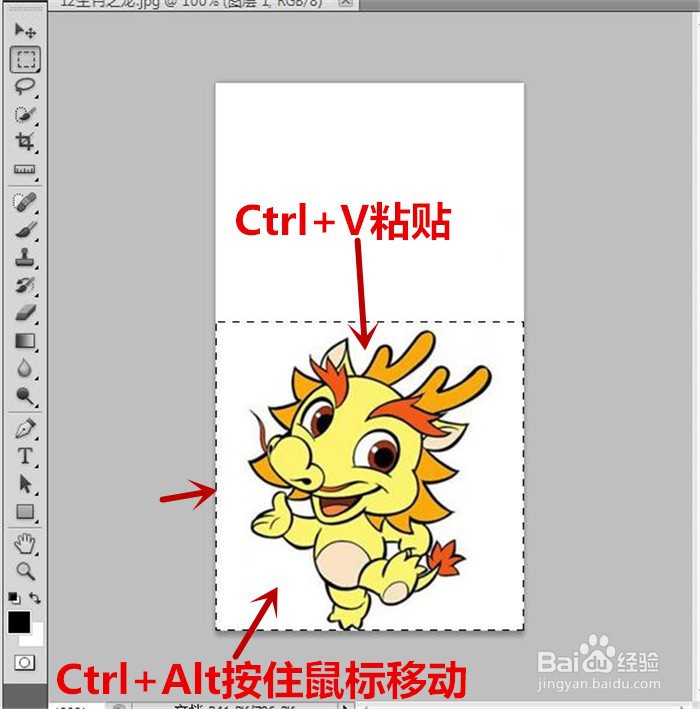
7、再点击鼠标左键,移动到原图上方,拖复制出一张图片,如下图所示

1、桌面上双击打开PhotoshopCS5软件界面,单击功能区中的"文件"选项卡,在弹出列表中点击"打开"命令
2、弹出"打开"对话框,挑选本地电脑需要的图片,点击"打开"按钮
3、在软件编辑区即插入一张本地电脑图片,点击功能区中的"图像"选项卡,在弹出列表中单击"画布大小"命令
4、弹出"画布大小"对话框,宽度值保持不变,高度数据增加一倍,然后点击"确定"按钮
5、点击工具栏上的"矩形选框工具",然后在图片从左上到右下拖出一片区域,按住键盘上的Ctrl+X,剪切图片
6、然后在画布底下按"Ctrl+V"粘贴图片,这样图片就被粘贴过来了,在图片上用"矩形选框工具"拖出区域,然后按住Ctrl+Alt
7、再点击鼠标左键,移动到原图上方,拖复制出一张图片
