Adobe InCopy CC 2018文档编排的安装方法

 时间:2026-02-12 15:10:48

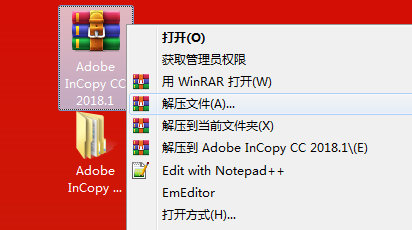
1、解压安装包,运行里面的set-up主程序文件;         
Adobe InCopy CC 2018文档编排的安装方法

Adobe InCopy CC 2018文档编排的安装方法

2、登录adobe账号进行incopy的安装工作;        

Adobe InCopy CC 2018文档编排的安装方法

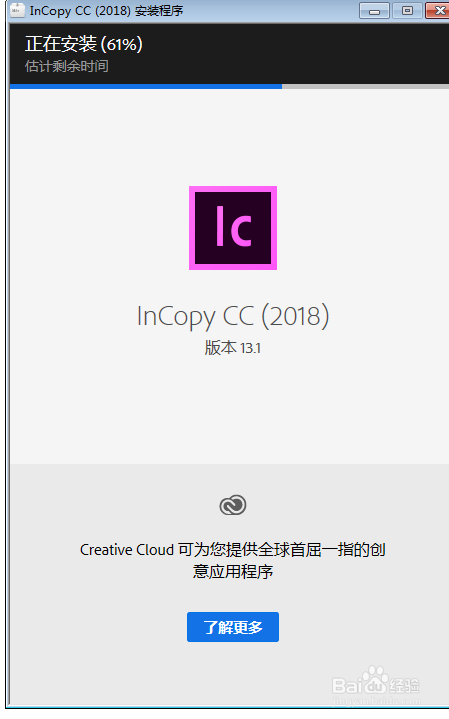
3、更改软件的安装路径,进行下一步的安装工作,之后点击下方的登录选项即可使用;         
Adobe InCopy CC 2018文档编排的安装方法

Adobe InCopy CC 2018文档编排的安装方法

Adobe InCopy CC 2018文档编排的安装方法

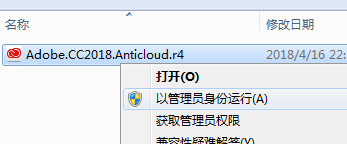
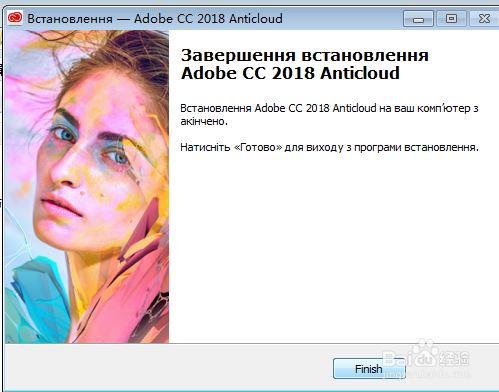
4、打开安装包里的anticloud文件夹,运行里面的文件;         

Adobe InCopy CC 2018文档编排的安装方法

Adobe InCopy CC 2018文档编排的安装方法

5、左键windows图标,创建incopy软件的桌面快捷方式;       

Adobe InCopy CC 2018文档编排的安装方法

6、再次打开软件就能愉快的使用incopy进行文档编排的工作了。

Adobe InCopy CC 2018文档编排的安装方法

Adobe InCopy CC 2018文档编排的安装方法

1、1.解压安装包,运行里面的set-up主程序文件;         

2登录adobe账号进行incopy的安装工作;        

3更改软件的安装路径,进行下一步的安装工作,之后点击下方的登录选项即可使用;         

4打开安装包里的anticloud文件夹,运行里面的文件;         

5左键windows图标,创建incopy软件的桌面快捷方式;       

6再次打开软件就能愉快的使用incopy进行文档编排的工作了。

  • InCopy CC2020软件安装教程
  • 如何安装Adobe Bridge CC 2018 ?
  • Adobe Photoshop CC 2018怎么安装
  • Adobe After Effects CC 2018安装教程
  • 苹果Mac系统如何卸载删除Adobe InCopy CC 2018
  • 热门搜索
    即墨旅游景点大全 南日岛旅游 土耳其个人旅游签证 河源旅游网 山东旅游景点介绍 丽江旅游介绍 恒山旅游 辽宁丹东旅游 踏客旅游网 两天一夜旅游景点