PPT演示文档如何插入转到主页按钮

 时间:2026-04-22 05:47:26

1、打开PPT演示文档。

PPT演示文档如何插入转到主页按钮

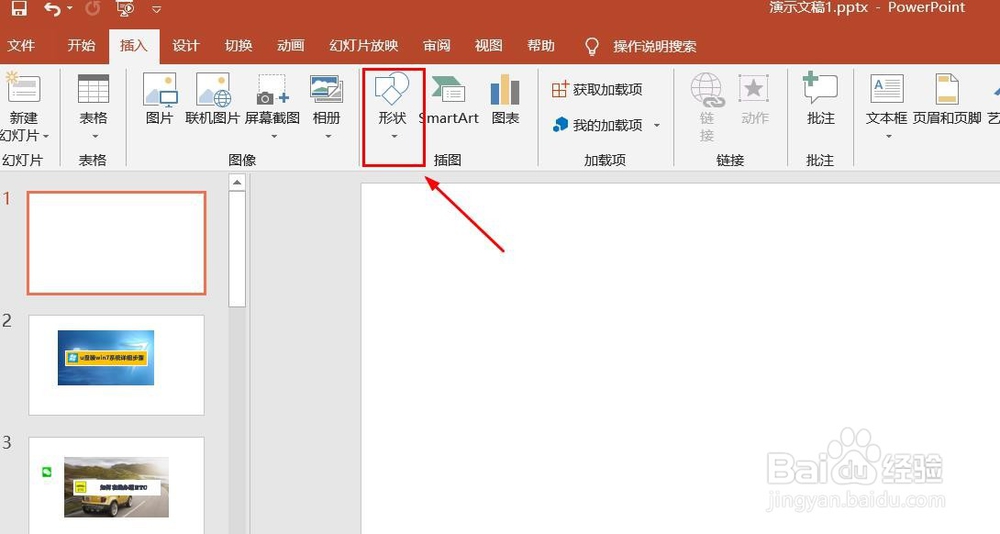
2、点击“插入”菜单。

PPT演示文档如何插入转到主页按钮

3、点击“形状”菜单。

PPT演示文档如何插入转到主页按钮

4、点击“转到主页按钮”。

PPT演示文档如何插入转到主页按钮

5、点击鼠标左键不放画线,转到主页按钮插入成功,选中插入对象,点击“格式”,并点击“形式样式”。

PPT演示文档如何插入转到主页按钮

6、点击“填充与线条”图标,修改对象样式。

PPT演示文档如何插入转到主页按钮

7、点击“效果”图标,修改对象展示效果。

PPT演示文档如何插入转到主页按钮

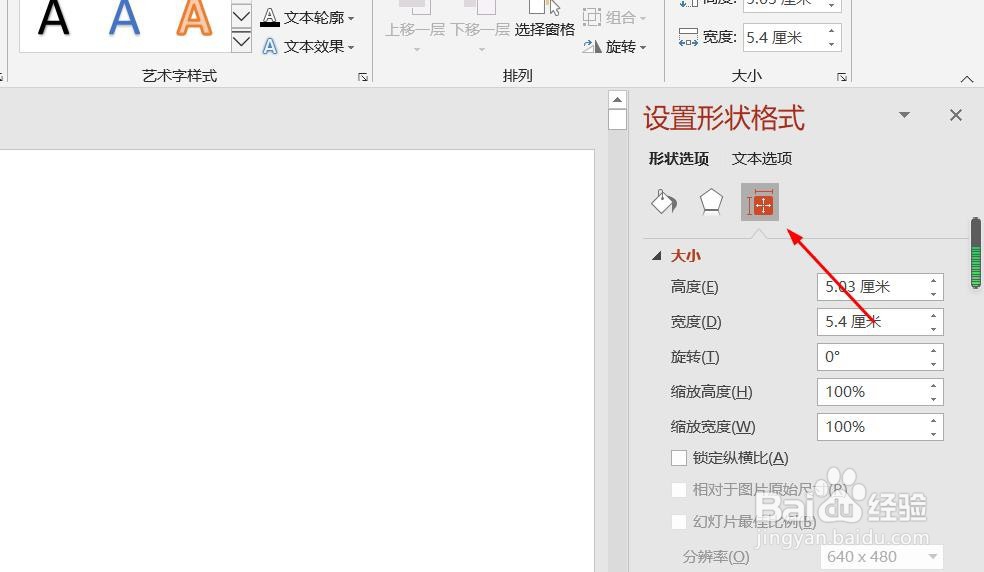
8、点击“大小与属性”图标,修改对象属性。

PPT演示文档如何插入转到主页按钮

1、1、打开PPT演示文档。

2、点击“插入”菜单。

3、点击“形状”菜单。
4、点击“转到主页按钮”。

5、点击鼠标左键不放画线,转到主页按钮插入成功,选中插入对象,点击“格式”,并点击“形式样式”。

6、点击“填充与线条”图标,修改对象样式。

7、点击“效果”图标,修改对象展示效果。

8、点击“大小与属性”图标,修改对象属性。
  • PPT怎样批量为所有的幻灯片设置主题样式
  • ppt幻灯片切换效果立方体怎样设置?
  • PPT如何设置放映类型为在展台全屏幕浏览
  • ppt怎么设置动作按钮转到主页
  • ppt幻灯片主题如何设置
  • 热门搜索
    伊春旅游景点大全 云南旅游图 山东旅游职业学院官网 郴州旅游景点大全 品质旅游 喀纳斯湖旅游 香港旅游注意事项 南宁 旅游 沙湖旅游景点介绍 衢州旅游景点大全