WPS Office 2019 怎样设置隐藏和保护工作表?

 时间:2026-02-12 18:08:24

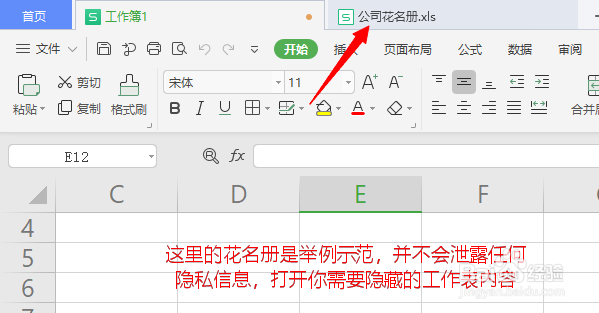
1、打开你需要隐藏或保护的工作表;

WPS Office 2019 怎样设置隐藏和保护工作表?

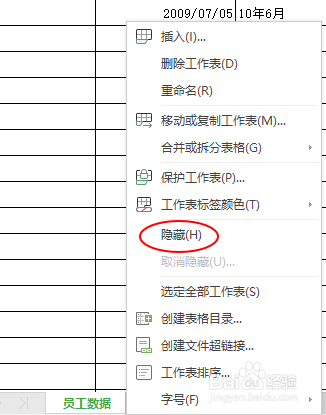
2、在工作表下方,可以看到你的工作表名称,点击鼠标右键,出现功能框,选择“隐藏”功能;

注:只有一个工作表是无法隐藏的,你需要点击工作表后的“+”号,再新建一张工作表。
WPS Office 2019 怎样设置隐藏和保护工作表?

3、然后可以看到原来的三个工作表,隐藏了一个之后,变成了两个;取消隐藏同样的操作,在下方工作表处,点击鼠标右键选择“取消隐藏”功能;

WPS Office 2019 怎样设置隐藏和保护工作表?

WPS Office 2019 怎样设置隐藏和保护工作表?

WPS Office 2019 怎样设置隐藏和保护工作表?

4、保护工作表,点击工作表上方“审阅”功能,往右可以看到“保护工作表”功能;

WPS Office 2019 怎样设置隐藏和保护工作表?

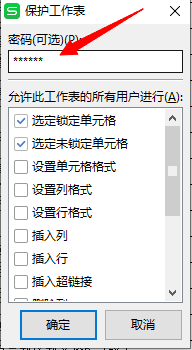
5、点击“保护工作表”功能后,出现第一个功能框,输入自己设置的保护密码,点击确定,然后又出现一个功能框,再次输入你的保护密码,点击确定就设置好了;
WPS Office 2019 怎样设置隐藏和保护工作表?

WPS Office 2019 怎样设置隐藏和保护工作表?

6、“撤消保护工作表”,同样的路径,点击“审阅”再点击“撤消保护工作表”,功能框中输入你设置的保护密码,点击确定即可撤消保护。

WPS Office 2019 怎样设置隐藏和保护工作表?

WPS Office 2019 怎样设置隐藏和保护工作表?

  • EXCEL中最小值函数MIN如何操作
  • Excel超链接的运用
  • excel怎么分类汇总数据
  • Excel如何设置快速访问工具栏的另存为按钮显示
  • excel新建文档时自动修改工作簿名和工作表名
  • 热门搜索
    广东省旅游局政务网 北京旅游年票网 合肥旅游地图 香港旅游花费 上海 旅游景点 昆明旅游网 深圳大鹏湾旅游攻略 英国旅游签证材料 关于旅游的名言 沙滩旅游