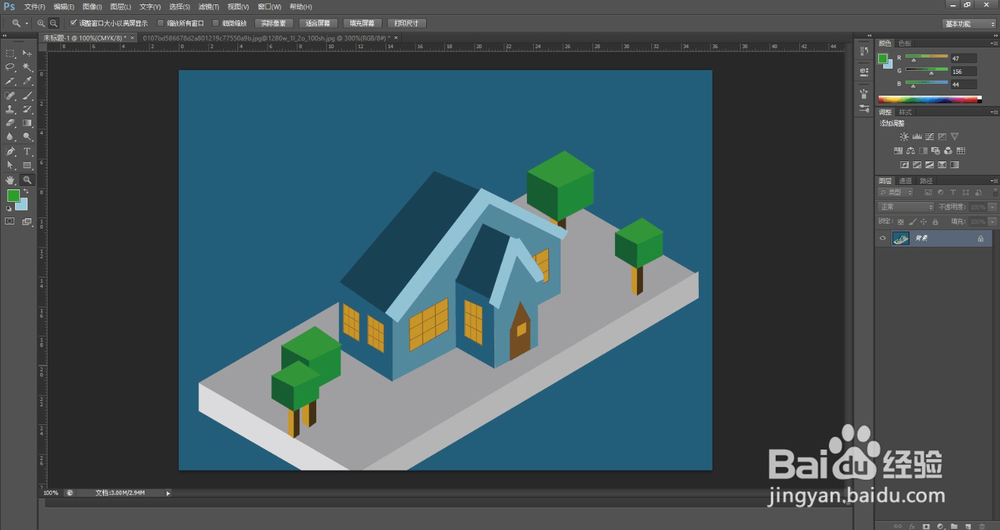
1、新建一个大小适合的画布,我用了“1024X768”这个大小,画布建好后填充背景颜色使用快捷键“Alt+Delete”,填充颜色为前景色。
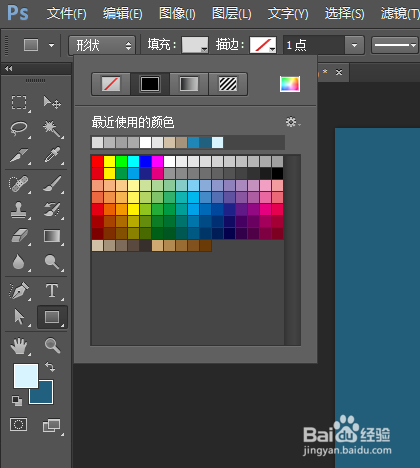
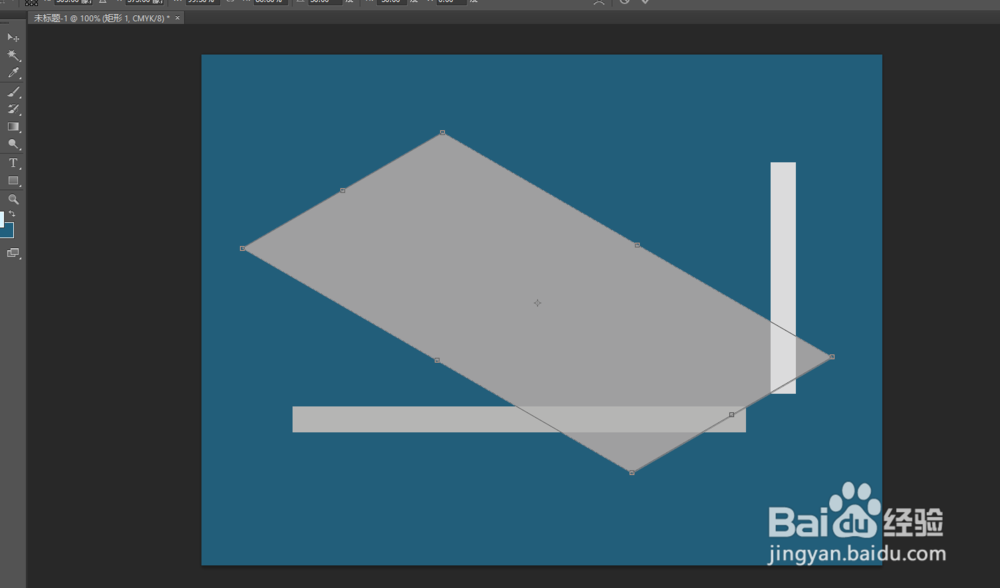
1、使用矩形工具在画布上画三个矩形,先画出来一个大的矩形A,然后在画两个小的矩形B,C。A和C的长相等,A和B的宽相等,B和C的宽相等。然后给这三个矩形填充同一个色系的颜色。
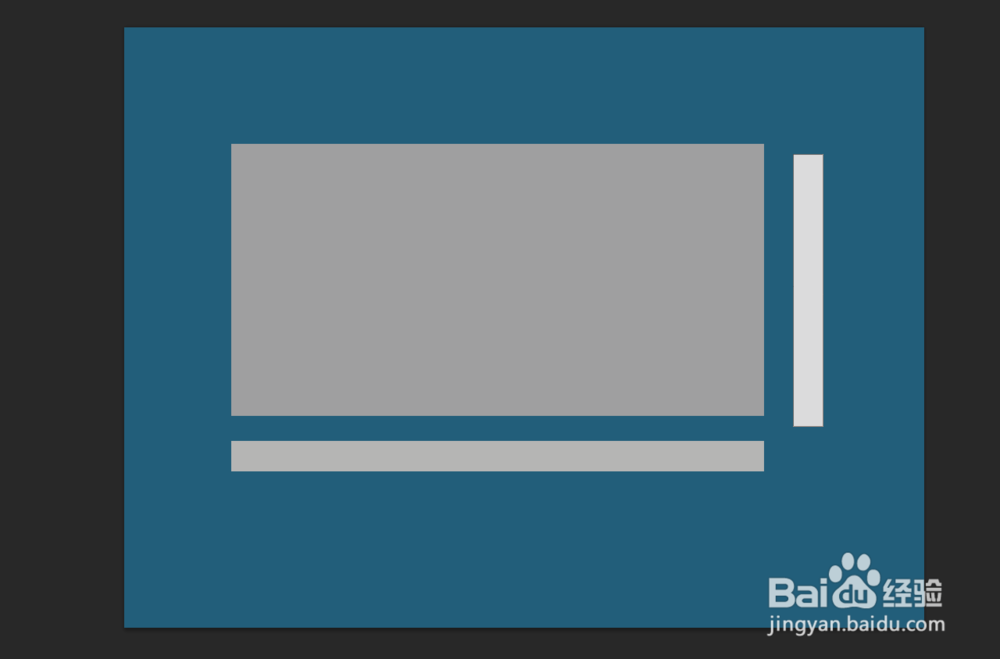
2、可以在右键上复制图层出现一个和A一样的形状,然后“ctrl+T”快捷键进行长宽的变化,使用取色器换填充颜色,使用角度参数对角度进行垂直或者水平的修改。

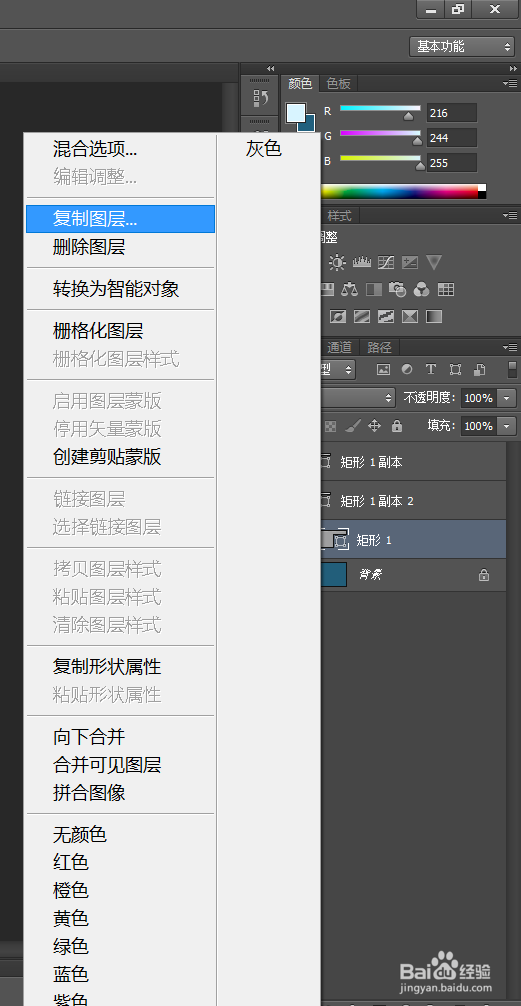
1、对三个长方形都使用“Ctrl+T”后,在上面的参数2修改列表中进行修改,修改的设置和修改后的长方形后点击“enter”键确定,主要是对角度和斜切值的改动
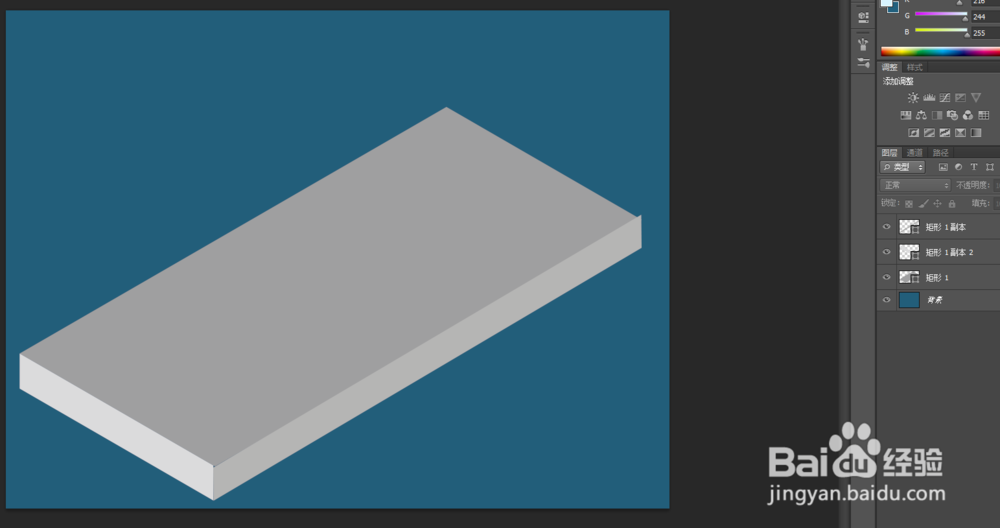
2、对修改之后的方块再次进行调整,让他们能够在一起组合成一个立体的长方形的样子,如下图所示。
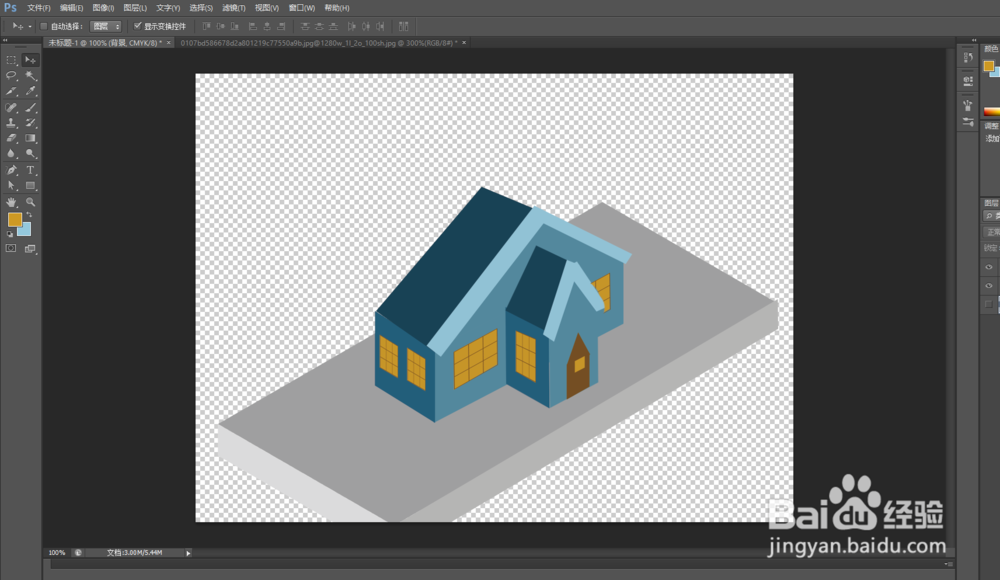
1、为房子添加窗户,门,烟筒,等细节,熟练使用合并图层和复制粘贴,隐藏图层等操作技巧,添加好后和原来的房子组合后如图所示的效果。
2、同样的方法添加一些树木进去,添加后的画面如图所示。
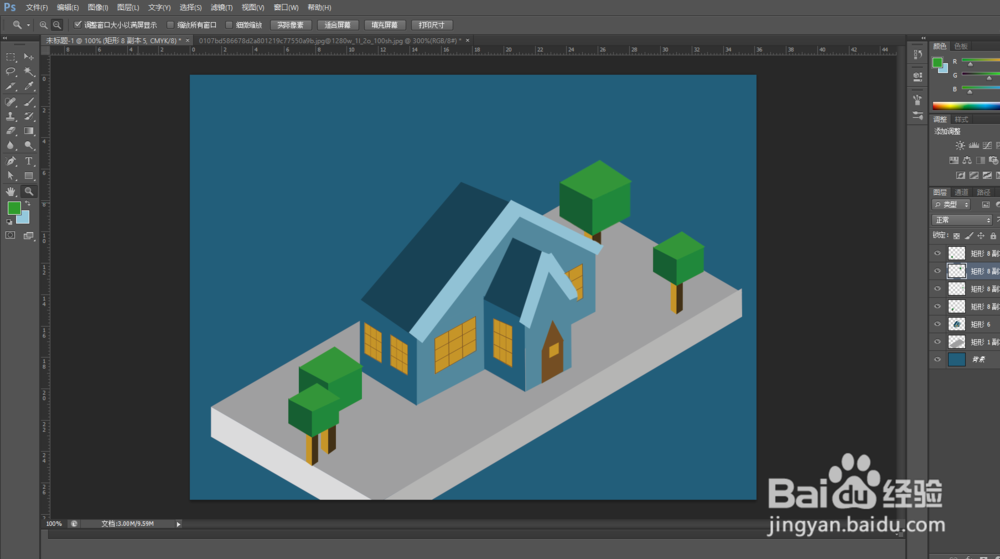
1、都完成后,利用前几步的方法把前面几个模块都合并后成一个图层,表示完成,也可以导出成jpg文件。到此,一张简单的2.5D插画就完成了。