excel2019怎么样在表格中快速批量录入月份

 时间:2026-04-30 04:58:02

1、首先在电脑上打开excel2019,在单元格中输入1月1日

excel2019怎么样在表格中快速批量录入月份

2、然后点击该单元格右下角的“快速填充”按钮。

excel2019怎么样在表格中快速批量录入月份

3、向下拖动快速填充按钮,可以看到已填充下面的单元格了。

excel2019怎么样在表格中快速批量录入月份

4、但是当前并不是月份,点击右下角的“更多”按钮。

excel2019怎么样在表格中快速批量录入月份

5、在弹出的下拉菜单中选择以月填充的菜单。

excel2019怎么样在表格中快速批量录入月份

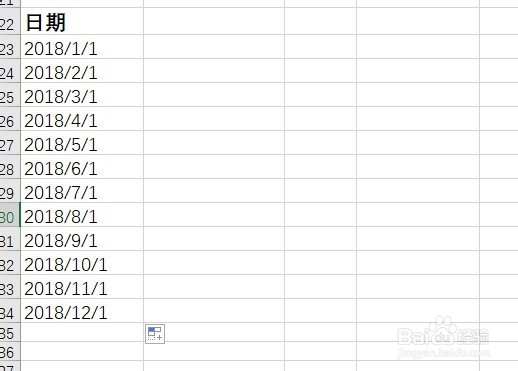
6、返回到excel2019表格的编辑区域,可以的到已自动批量填写月份了。

excel2019怎么样在表格中快速批量录入月份

7、总结:

1、首先在电脑上打开excel2019,在单元格中输入1月1日

2、然后点击该单元格右下角的“快速填充”按钮。

3、向下拖动快速填充按钮,可以看到已填充下面的单元格了。
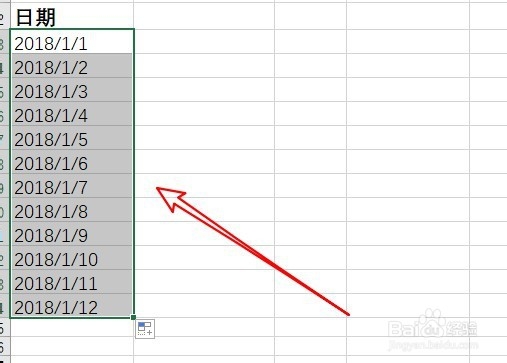
4、但是当前并不是月份,点击右下角的“更多”按钮。

5、在弹出的下拉菜单中选择以月填充的菜单。

6、返回到excel2019表格的编辑区域,可以的到已自动批量填写月份了。
  • Excel修改单元格数字格式教程分享
  • Excel使用技巧之怎么制作动态表格
  • excel怎么将英文统一转换成首个字母大写
  • Excel设置条件格式,让整行都显示颜色的方法
  • EXCEL中如何在空白单元格中批量输入内容?
  • 热门搜索
    凤凰旅游多少钱 上海崇明岛旅游攻略 江苏舜天海外旅游有限公司 去韩国旅游要多少钱 呼伦贝尔旅游局 同城旅游网站官网 江苏旅游景点推荐 德庆旅游 莽山旅游攻略 户外旅游网