1、首先鼠标右键点击这台电脑,选择属性,如图所示:

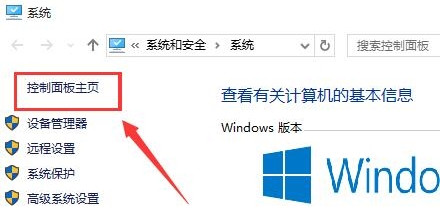
2、然后选择控制面板主页进入,如图所示:
3、接着选择系统和安全选项。如图所示:

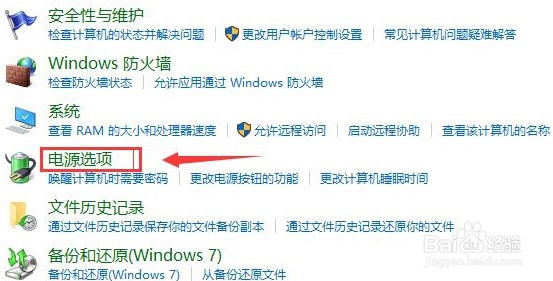
4、选择电源选项点击进入,如图所示:
5、点击选择电源按钮的功能选项,如图所示:

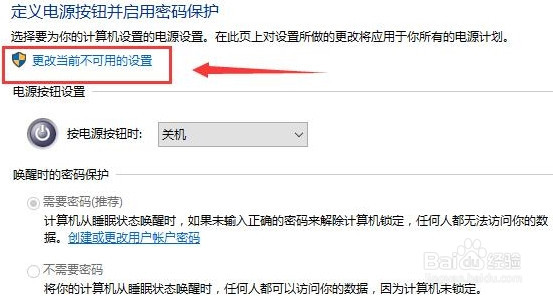
6、点击上方更改当前不可用的设置进入,如图所示:
7、下拉找到关机设置,然后勾选启用快速启动,勾选完成之后保存。如图所示:

8、如果以上的方法都解决不了问题,那可以考虑搜索老毛桃,有时候重装系统可能可以解决你99%的问题。
时间:2026-04-21 21:31:57
1、首先鼠标右键点击这台电脑,选择属性,如图所示:
2、然后选择控制面板主页进入,如图所示:
3、接着选择系统和安全选项。如图所示:
4、选择电源选项点击进入,如图所示:
5、点击选择电源按钮的功能选项,如图所示:
6、点击上方更改当前不可用的设置进入,如图所示:
7、下拉找到关机设置,然后勾选启用快速启动,勾选完成之后保存。如图所示:
8、如果以上的方法都解决不了问题,那可以考虑搜索老毛桃,有时候重装系统可能可以解决你99%的问题。
