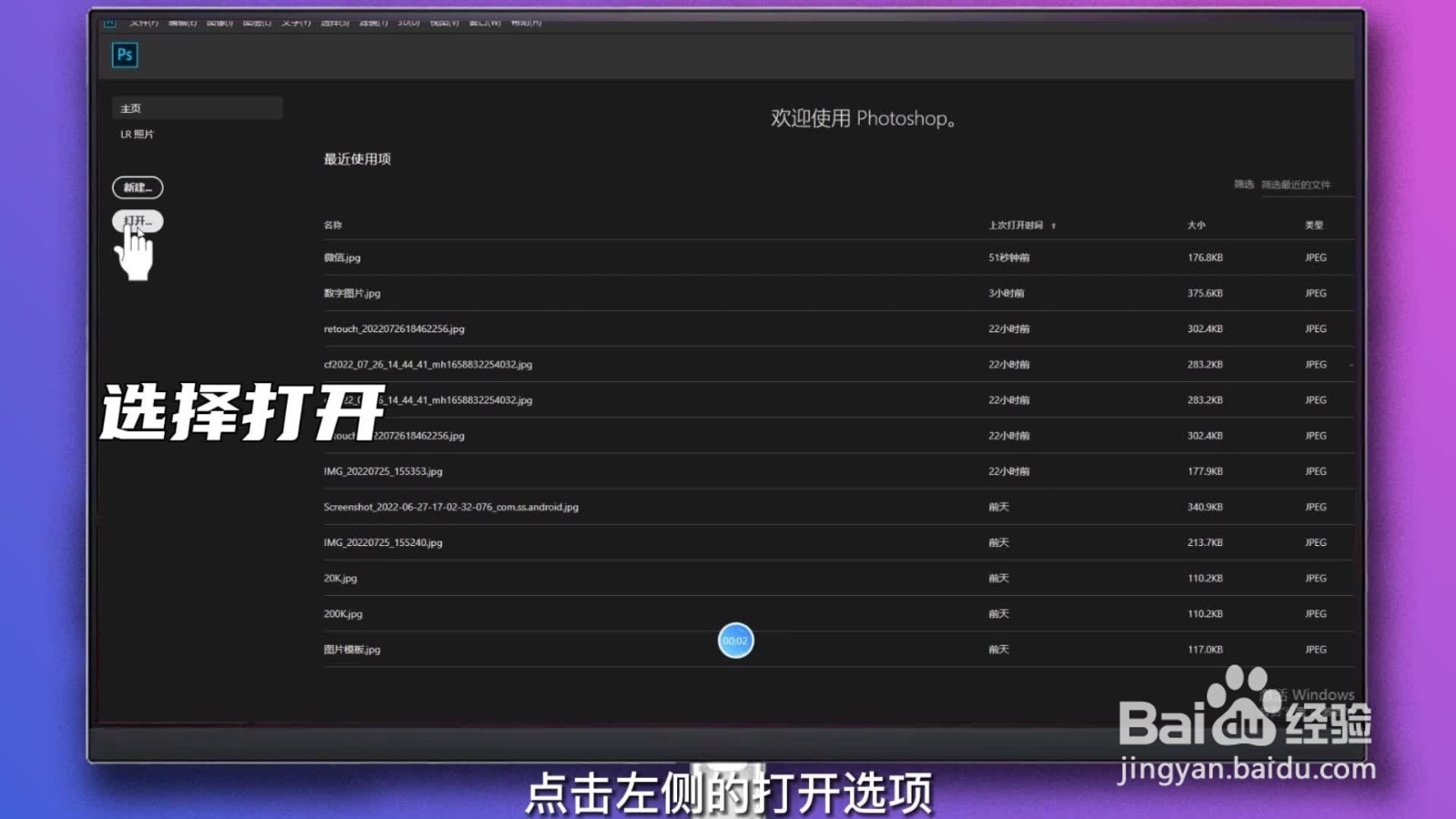
1、选择打开
打开ps,点击左侧的打开选项。
2、打开图片
选择修改文字的图片,点击打开。

3、矩形选框工具
进入PS操作页面,点击左侧操作栏的矩形选框工具,框选原有文字范围。

4、选择填充
点击最上边编辑选项中的填充选项。

5、去除原文字
在弹出小页面选择内容识别,点击确定即可去除原有文字

6、选择文本工具
点击左侧的文本输入工具。

7、输入文字
点击图片,输入需要改的文字内容,并调整文字大小和颜色。即可成功更换文字。

时间:2026-04-21 14:54:15
1、选择打开
打开ps,点击左侧的打开选项。
2、打开图片
选择修改文字的图片,点击打开。
3、矩形选框工具
进入PS操作页面,点击左侧操作栏的矩形选框工具,框选原有文字范围。
4、选择填充
点击最上边编辑选项中的填充选项。
5、去除原文字
在弹出小页面选择内容识别,点击确定即可去除原有文字
6、选择文本工具
点击左侧的文本输入工具。
7、输入文字
点击图片,输入需要改的文字内容,并调整文字大小和颜色。即可成功更换文字。
