1、1.同时移动
有小伙希望能够在不出错的情况下,同时移动标签中的元素。即不改变对象大小、间距等。来移动对象。如图:我们可以将要一起移动的对象同时选中,然后右击,依次选择“排列”>“编组”。此时,您就可以同时移动这两个对象,而不会误改其位置。用户可以根据实际情况将更多的对象进行编组。

2、注:取消组合,右击选择“排列”>“解除编组即可”。
3、2.固定位置
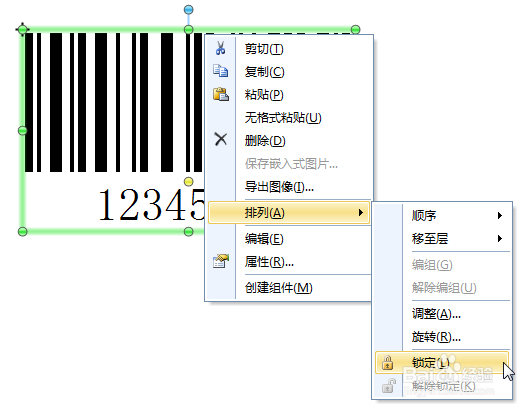
有时,标签中的元素过多过挤,为防止操作的时候不小心改动某个对象的位置或大小,我们该怎么做呢?
4、很简单,当完成某个对象的位置及大小的调整后,我们可以选中对象右击,依次选择“排列”>“锁定”,这样就会阻止用户对锁定的对象进行移动、调整大小或旋转。
5、注:解除锁定,右击选择“排列”>“解除锁定”即可。
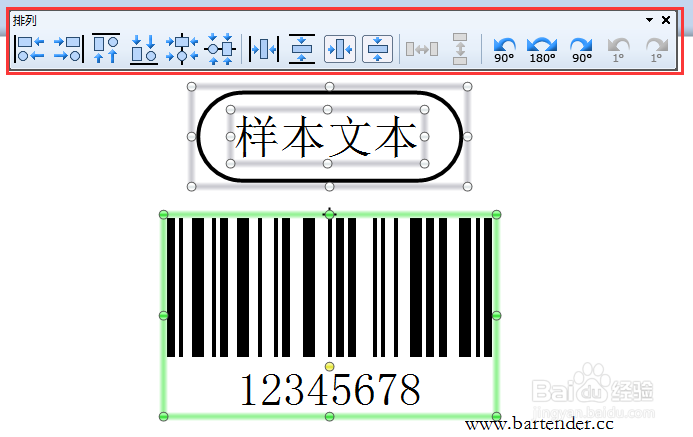
6、3.对象排列管理
用户在标签中添加各类元素,如何按规进行精确的位置排列呢?其实BarTender软件为用户提供了一系列管理对象的排列工具。如图所示,这些排列工具的具体作用之前小编也有给大家介绍过。
7、上述就是小编和大家分享的几个BarTender对象操作技巧。熟练掌握这些及更多BarTender操作技巧,可以帮助的以更高的效率完成一个完成复杂标签的设计及制作。当然,这些技巧的掌握,还在于您要勤于使用练习哦。
