thinkpad笔记本如何更改硬盘ahci模式

 时间:2024-10-14 07:32:30

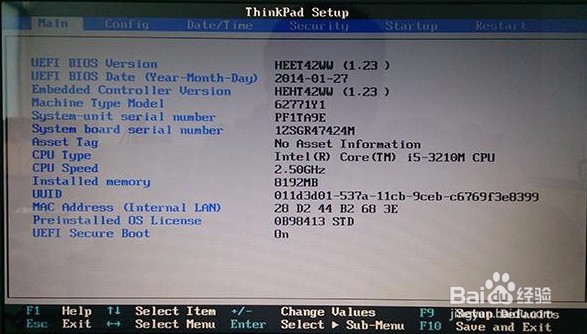
1、打开ThinkPad笔记本,出现开机画面后按快捷键F1进入bios设置界面,如下图所示:
thinkpad笔记本如何更改硬盘ahci模式

2、接着通过键盘上的左右方向键移动光标切换至“Config”菜单,再使用上下方向键将光标移至“Serial ATA (SATA)”,然后按回车确认,如下图所示:

thinkpad笔记本如何更改硬盘ahci模式

3、随后我们可以在Serial ATA (SATA)界面中看到SATA Controller Mode Option后面中括号内的属性为“Compatibility”,接着按回车键进行硬盘模式更改,如下图所示:

thinkpad笔记本如何更改硬盘ahci模式

4、在弹出的模式选择窗口中,我们只需将光标移至“AHCI”并按回车键确认选择即可,如下图所示:

thinkpad笔记本如何更改硬盘ahci模式
  • 如何开启并设置磁盘UEFI引导模式
  • 重装系统,出现Invalid Signature detected ...
  • 硬盘出现“重新分配扇区计数”警告问题,请教如何解决!
  • win10我的电脑图标怎么调出来
  • 如何处理系统迁移到固态硬盘后启动不起来
  • 热门搜索
    e龙旅游网 亚洲十大旅游城市 辽宁旅游地图 旅游局英文 加尔各答旅游 长泰旅游景点 浙江宁波旅游景点 国庆旅游团购 海南旅游购物 朝鲜旅游签证