如何在EXCEL表格中使用TREND函数

 时间:2024-10-13 15:57:19

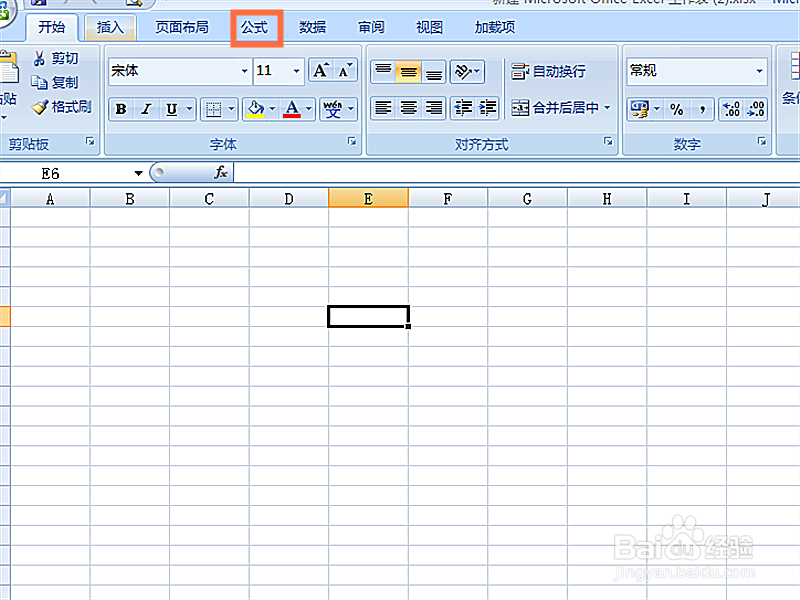
1、打开EXCEL表格,点击公式按钮,如图
如何在EXCEL表格中使用TREND函数

2、点击插入函数,如图

如何在EXCEL表格中使用TREND函数

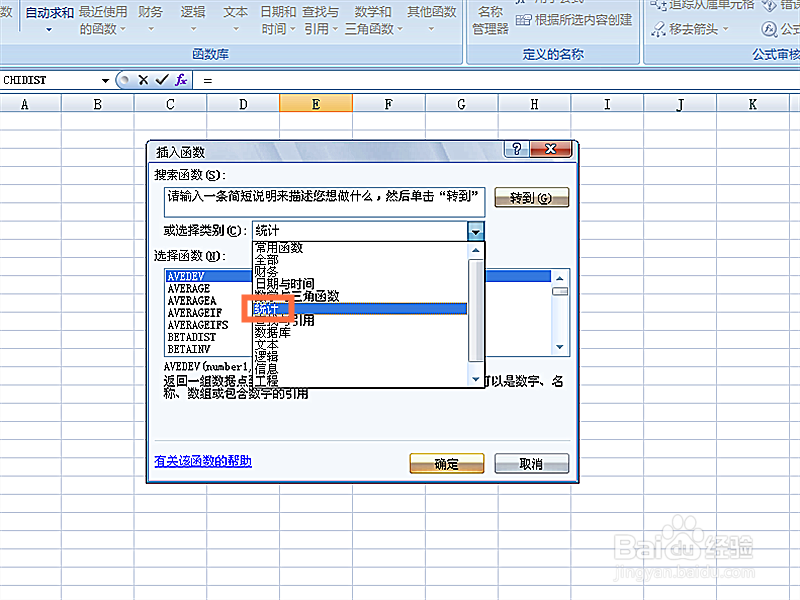
3、在弹出窗口中选择统计函数,如图

如何在EXCEL表格中使用TREND函数

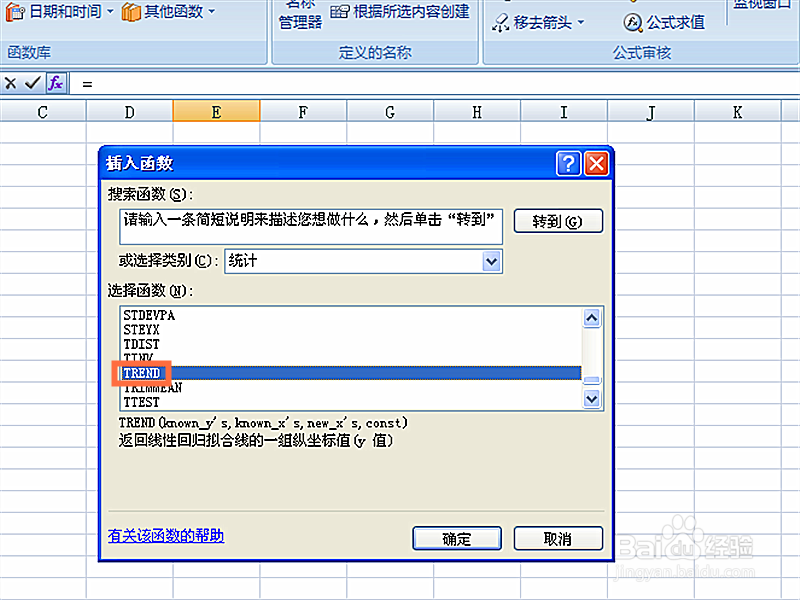
4、选择TREND函数,如图

如何在EXCEL表格中使用TREND函数

5、在弹出对话框中输入数值区域,点确定按钮,如图

如何在EXCEL表格中使用TREND函数如何在EXCEL表格中使用TREND函数

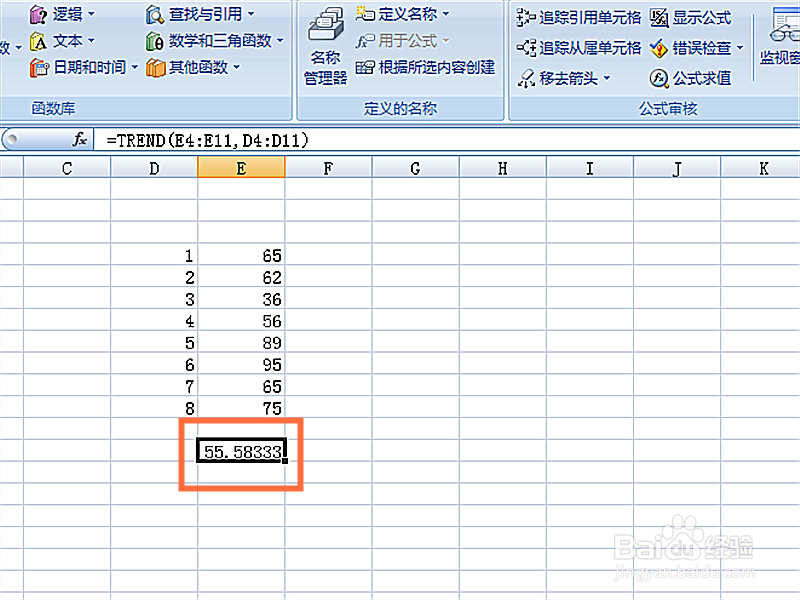
6、得出线性回归拟合线的一组纵坐标值,如图

如何在EXCEL表格中使用TREND函数
  • 分列excel怎么用
  • Excel三种将横向排列的数据转换为纵向排列方法
  • Excel中的ADDRESS函数用法
  • Excel LOWER函数的使用方法
  • 使用Power Query进行多个工作表数据汇总(下)
  • 热门搜索
    大理丽江旅游 宁波旅游必去景点 旅游局局长 旅游管理系统 五一去哪旅游比较好 甘肃旅游地图 上海市商贸旅游学校 德天瀑布旅游攻略 康辉旅游线路报价 雁荡山旅游