CAD绘图、修改、标注工具栏怎么调出

 时间:2026-04-29 09:11:17

1、我们打开CAD软件,现在界面很空,需要增加一些绘图,修改的工具栏。

CAD绘图、修改、标注工具栏怎么调出

2、我们在软件的菜单栏下,点击鼠标右键。

CAD绘图、修改、标注工具栏怎么调出

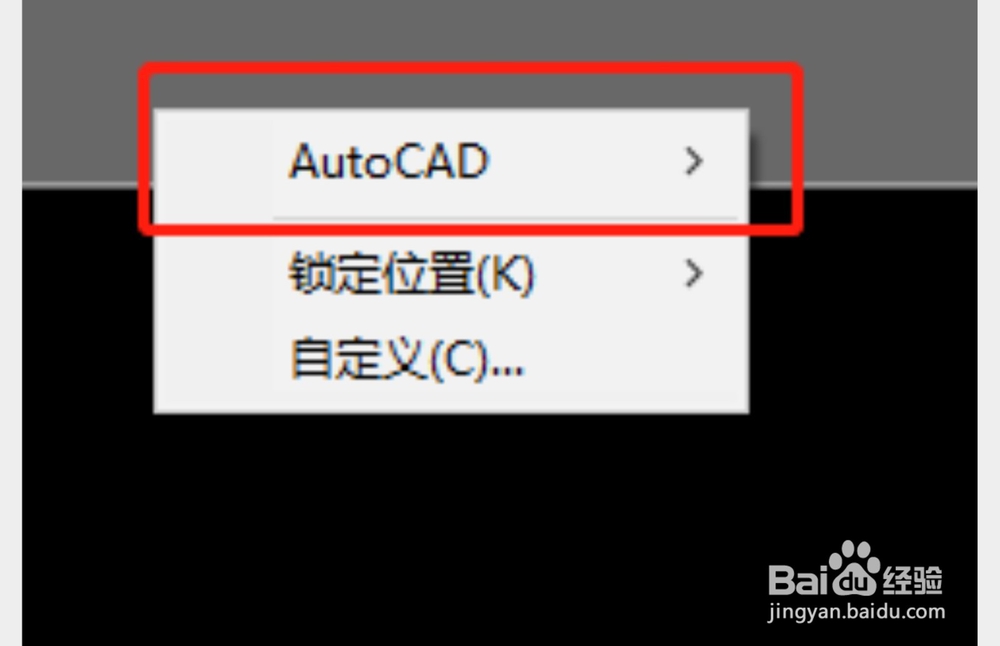
3、在鼠标右键菜单里,点击“AutoCAD ”选项

CAD绘图、修改、标注工具栏怎么调出

4、在“AutoCAD ”的子菜单里,就有我们想要添加的工具栏。

CAD绘图、修改、标注工具栏怎么调出

5、我们选择修改,标注之类的工具栏点击就行,然后就会在界面出现这些工具栏。

CAD绘图、修改、标注工具栏怎么调出

6、还有个简单的方式,我们可以在软件界面的下方点击工作空间切换,切换为经典模式。

CAD绘图、修改、标注工具栏怎么调出

1、打开CAD软件,找到菜单栏

2、在菜单栏下的空白区域右键

3、在右键选项里选择“AutoCAD ”

4、在“AutoCAD ”子菜单里点击自己需要的工具栏

CAD绘图、修改、标注工具栏怎么调出

  • cad工具栏不见了怎么显示出来
  • cad工具栏怎么调出来
  • cad恢复默认设置
  • CAD如何设置自动显示中心点位置?
  • cad怎么合并成一个整体
  • 热门搜索
    北京旅游教育网 邮轮旅游攻略 帕劳旅游报价 杭州海外旅游有限公司 浙江诸暨旅游 巴厘岛跟团旅游攻略 贵州旅游在线 日本旅游购物 旅游书籍 新境界旅游官网