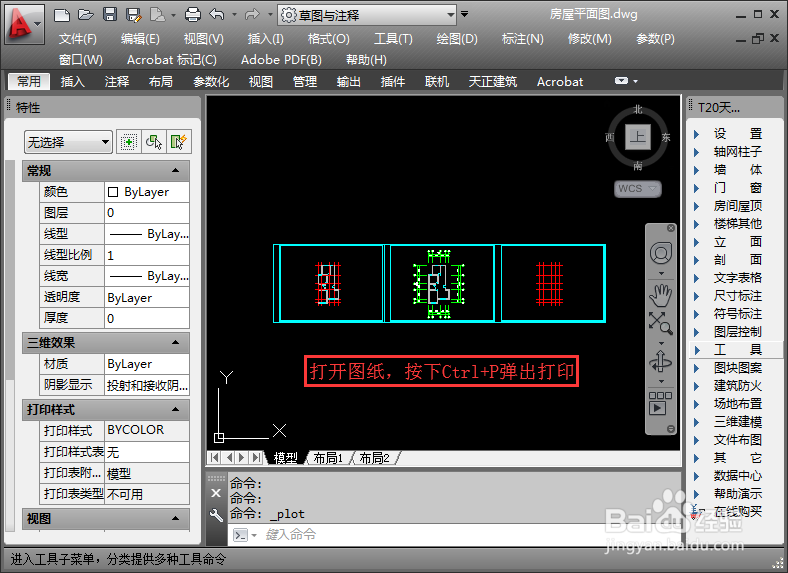
1、打开图纸,按下Ctrl+P弹出打印。
2、打印机/绘图仪名称点击下拉三角,选择pdfFactory Pro。

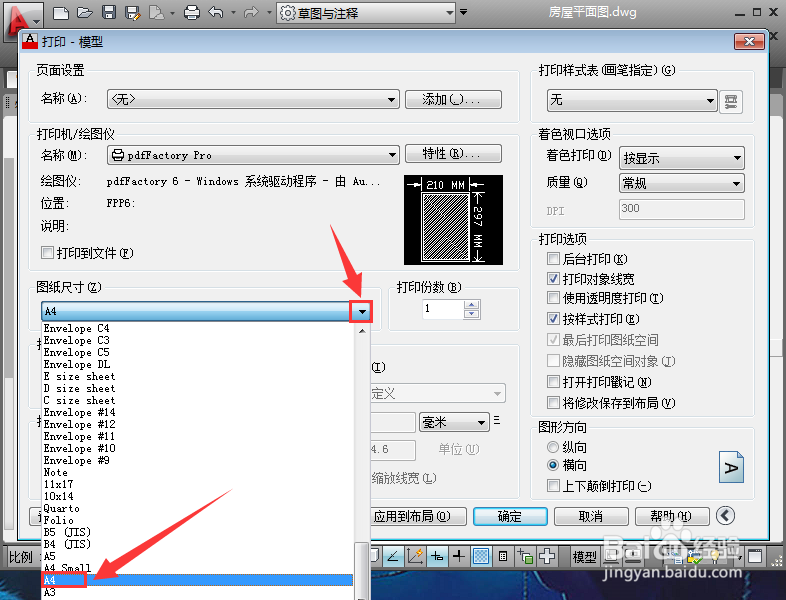
3、图纸尺寸点击下拉三角,选择A4为例。
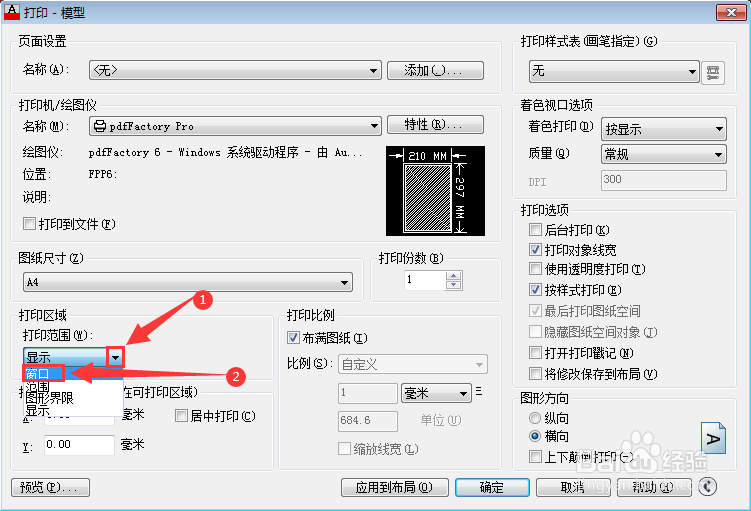
4、打印范围点击下拉三角,点击窗口。
5、指定对角点,选择第一张图纸图框的左上角角点和右下角点角点。

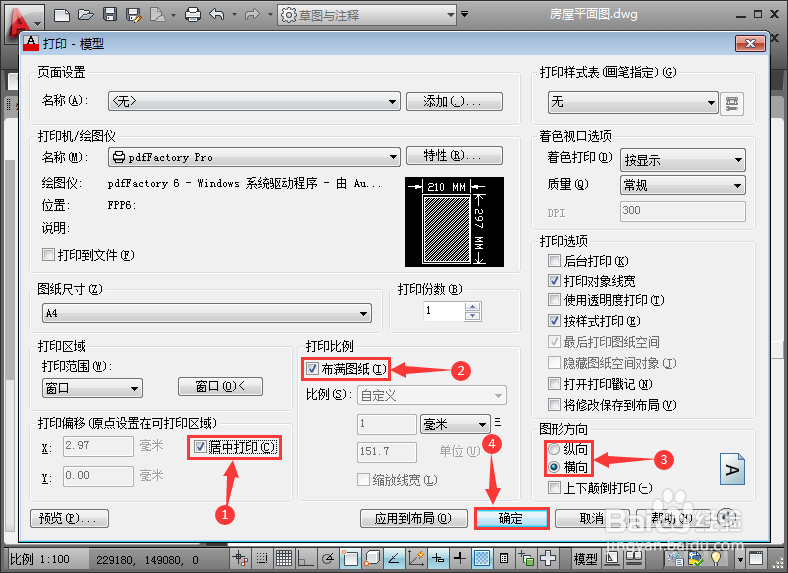
6、确认勾选居中打印和布满图纸,选择图形方向,点击确定。
7、任务中添加了一页PDF,这里点击最小化。

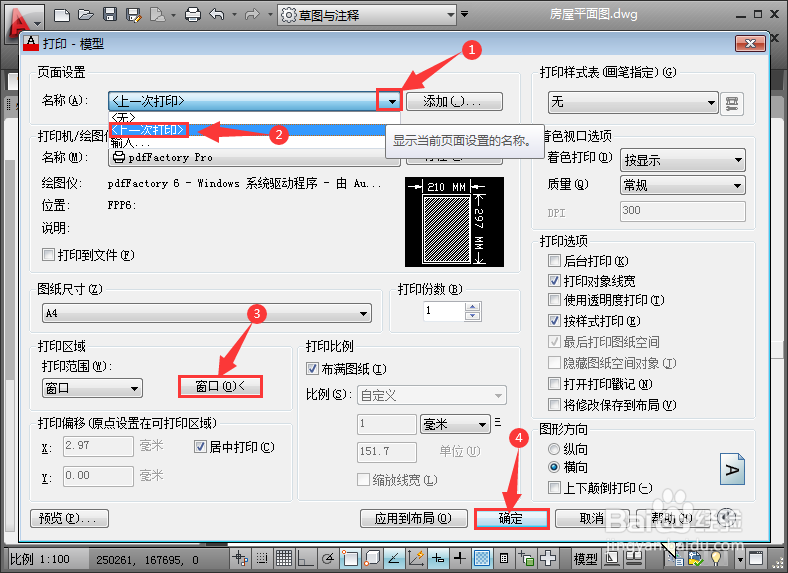
8、页面设置名称点击下拉三角,选择上一次打印,点击窗口选择第二张图纸两个对角点,点击确定,第三张及更多图纸均以此类推完成打印。
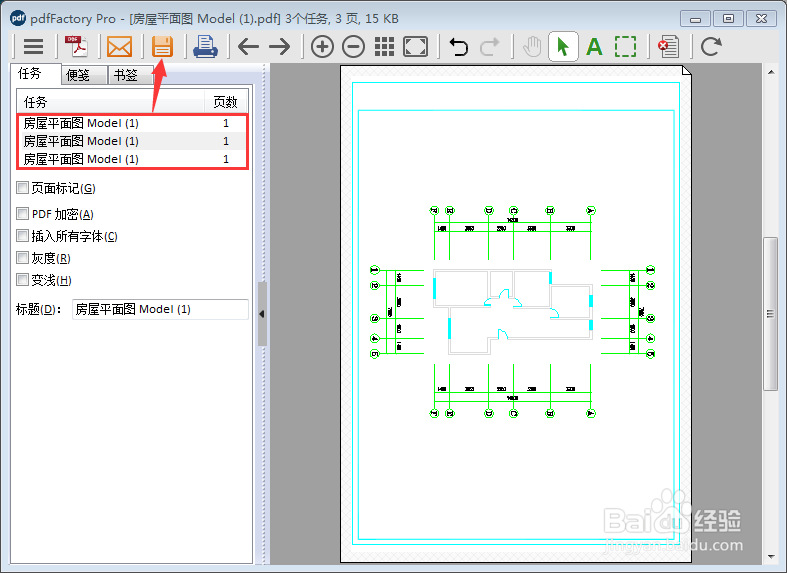
9、最大化虚拟打印窗口,点击保存,将所有任务中的页面保存为一个PDF文件。
10、选择保存路径到桌面,点击保存,打开PDF文件查看打印效果即可。


1、打开图纸,按下Ctrl+P弹出打印;
打印机/绘图仪名称点击下拉三角,选择pdfFactory Pro;
图纸尺寸点击下拉三角,选择A4为例;
打印范围点击下拉三角,点击窗口;
指定对角点,选择第一张图纸图框的左上角角点和右下角点角点;
确认勾选居中打印和布满图纸,选择图形方向,点击确定;
任务中添加了一页PDF,这里点击最小化;
页面设置名称点击下拉三角,选择上一次打印,点击窗口选择第二张图纸两个对角点,点击确定,第三张及更多图纸均以此类推完成打印;
最大化虚拟打印窗口,点击保存,将所有任务中的页面保存为一个PDF文件;
选择保存路径到桌面,点击保存,打开PDF文件查看打印效果即可。
