PPT2016 备注栏不见了怎么让它显示出来

 时间:2026-04-24 00:24:32

1、先说说问题,你怎么知道备注栏不见了呢?

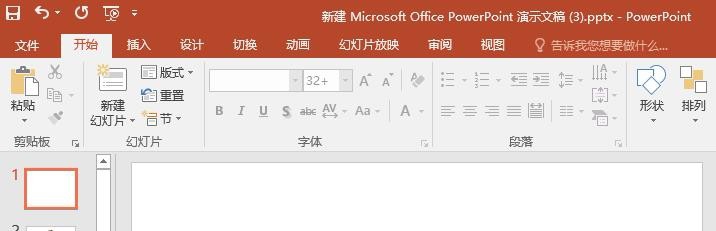
备注栏一般显示在幻灯片下方,如下所示

那么备注栏不见了,我们该如何让它显示出来呢

PPT2016 备注栏不见了怎么让它显示出来

2、首先打开PPT文档,新建幻灯片,示例如下

PPT2016 备注栏不见了怎么让它显示出来

3、一般情况下,新建幻灯片后 备注默认是显示的,如下所示

PPT2016 备注栏不见了怎么让它显示出来

4、设置幻灯片内容,并添加备注,如下

PPT2016 备注栏不见了怎么让它显示出来

5、若碰上幻灯片备注栏不显示的情况,如下

PPT2016 备注栏不见了怎么让它显示出来

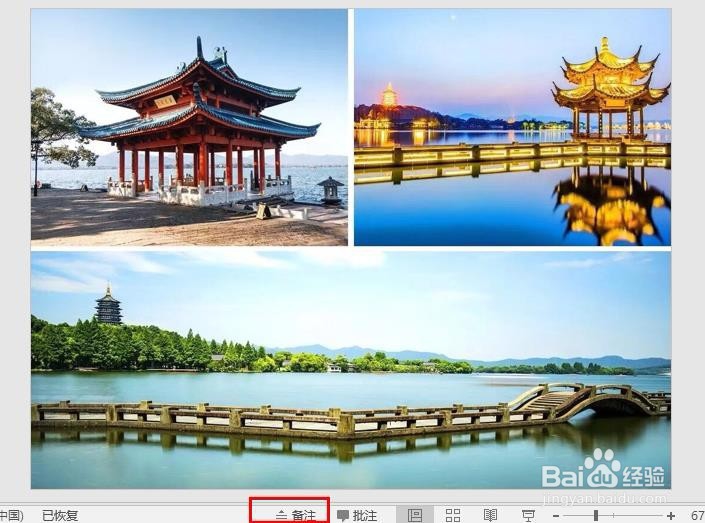
6、首先可查看状态栏,找到【备注】并点击,如下所示

若备注栏是显示的,点击状态栏【备注】可隐藏备注栏

若备注栏是不显示的,点击状态栏【备注】可显示备注栏
PPT2016 备注栏不见了怎么让它显示出来

7、另外,还可通过【视图】【显示】【备注】进行调节,如下所示

若备注栏是显示的,点击【备注】可隐藏备注栏

若备注栏是不显示的,点击【备注】可显示备注栏

PPT2016 备注栏不见了怎么让它显示出来

  • ppt2013中如何设置不显示功能提示
  • wps演示怎么做演讲者备注
  • 在白板中创建红色虚线等腰三角形
  • PPT怎么关闭更改建议?
  • 西班牙葡萄酒的制度与分级
  • 热门搜索
    芜湖旅游 西藏旅游景点 景德镇旅游攻略 房车旅游 成都航空旅游职业学校 北戴河旅游攻略 旅游卫视 太白山旅游攻略 驴妈妈旅游团购 华东五市旅游