如何在excel里进行选择性的查找和替换

 时间:2026-02-15 15:17:05

1、如图所示,红线下面的两个日期其实应该是2018年的,如果用以往的查找和替换,会将之前红线上面的真正是2017年的也替换掉,一个个改的话,数据少尚可凑合操作,数据多就不现实了,该如何做呢?
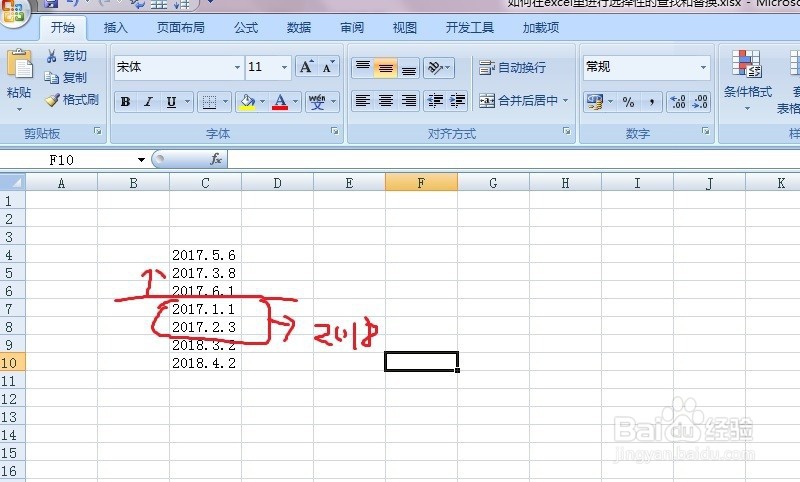
如何在excel里进行选择性的查找和替换

2、首先用鼠标先选中需要修改的单元格,如图所示。

如何在excel里进行选择性的查找和替换

3、点击开始中的查找和替换选项,在下拉菜单中点击查找或者替换。

如何在excel里进行选择性的查找和替换

4、在查找内容后面的框中输入2017,然后点击查找全部。

如何在excel里进行选择性的查找和替换

5、点击替换,在替换为后面输入2018,选择全部替换。

如何在excel里进行选择性的查找和替换

6、点击后弹出提示全部5处已经被替换,点击确定后,再点击关闭,我们看到选择的制订范围内的2017已经都被替换为了2018

如何在excel里进行选择性的查找和替换

如何在excel里进行选择性的查找和替换

  • Excel如何对含有合并单元格的列快速填充ABC序号
  • 如何使用Row函数获取单元格所在的行号
  • Excel如何快速生成ABCD这样的序列?
  • Excel中自动建立分组显示
  • EXCEL中引用函数INDIRECT
  • 热门搜索
    重庆旅游百事通 海南旅游股票 外出旅游必备 浙江长兴旅游 旅游点 大连旅游攻略自助游 溪口旅游攻略 和儿子旅游爬山做了儿子带套 无锡 旅游 东莞旅游公司