1、首先,我们在PS中绘制如图所示的一个填充区域。
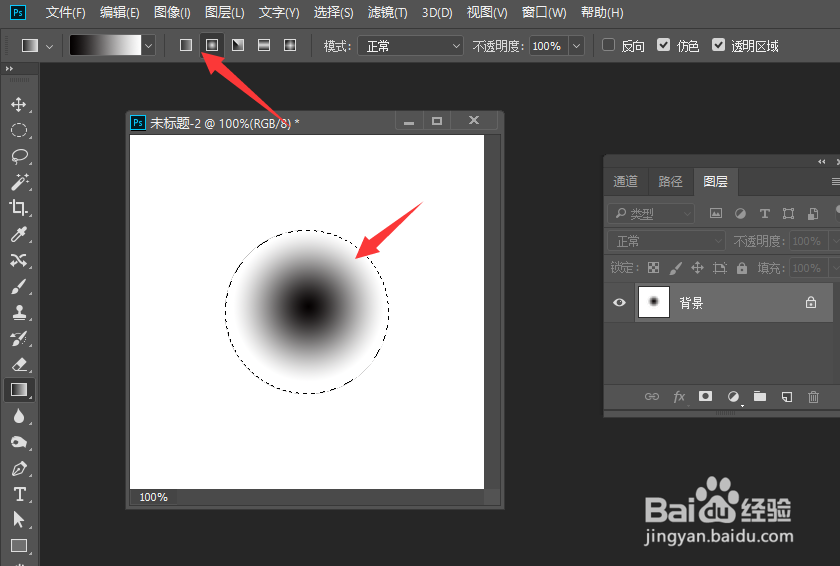
2、可以填充区域,我们可以利用黑白渐变进行填充,同时,利用画笔工具绘制高光区域。

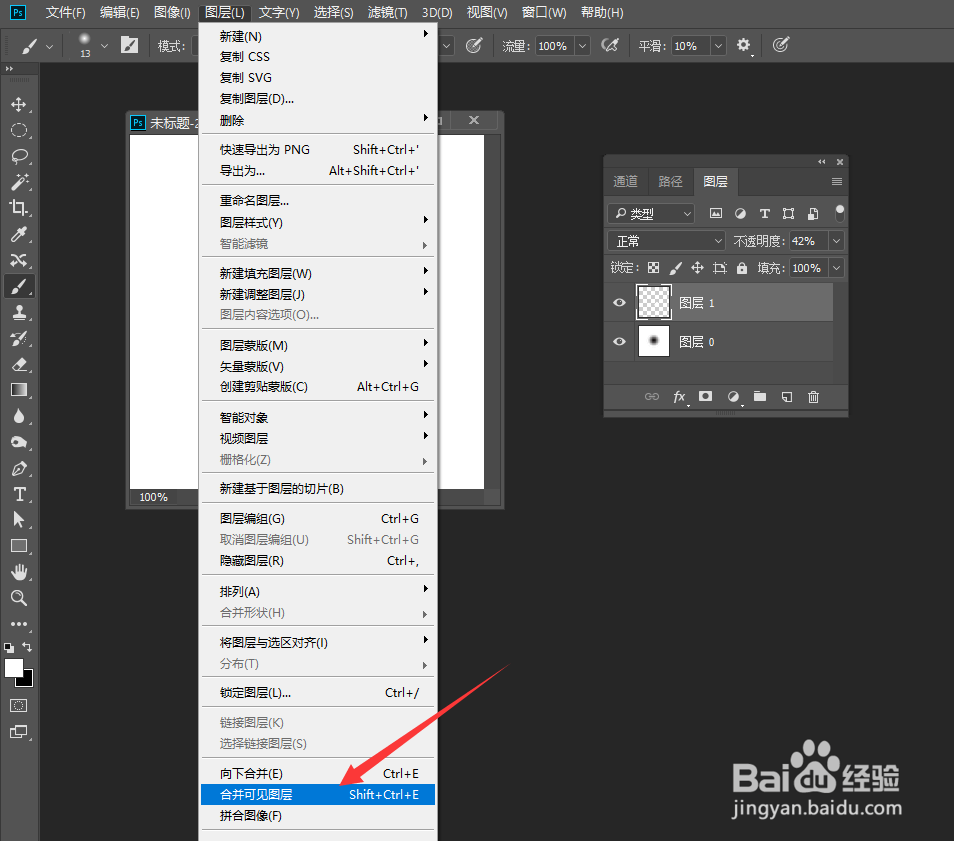
3、接下来,我们将所有的图层进行合并,点击画笔工具,在此,自定义一个画笔工具。
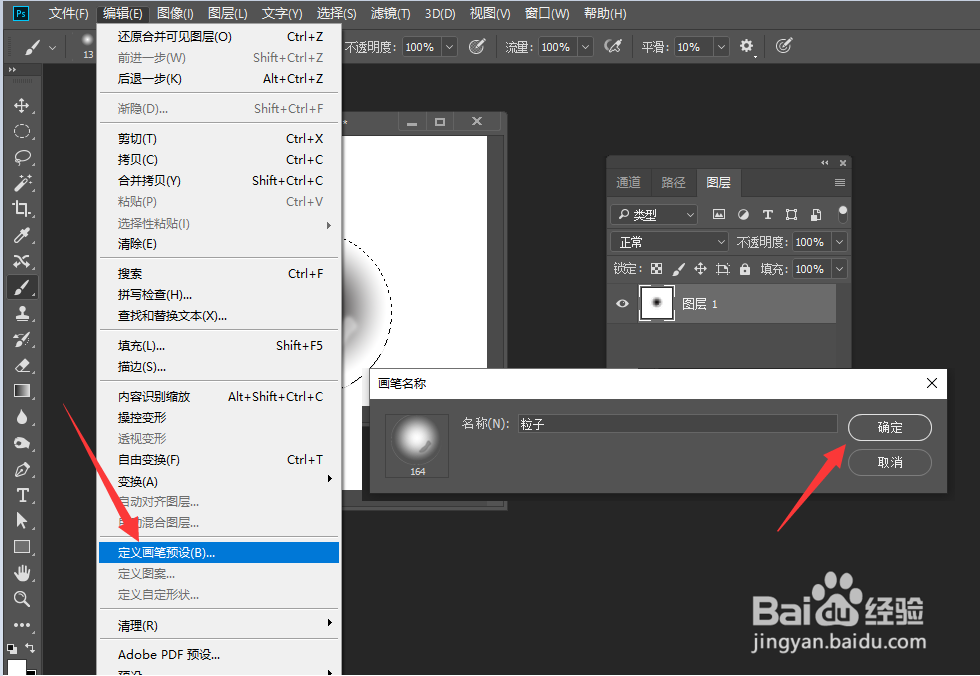
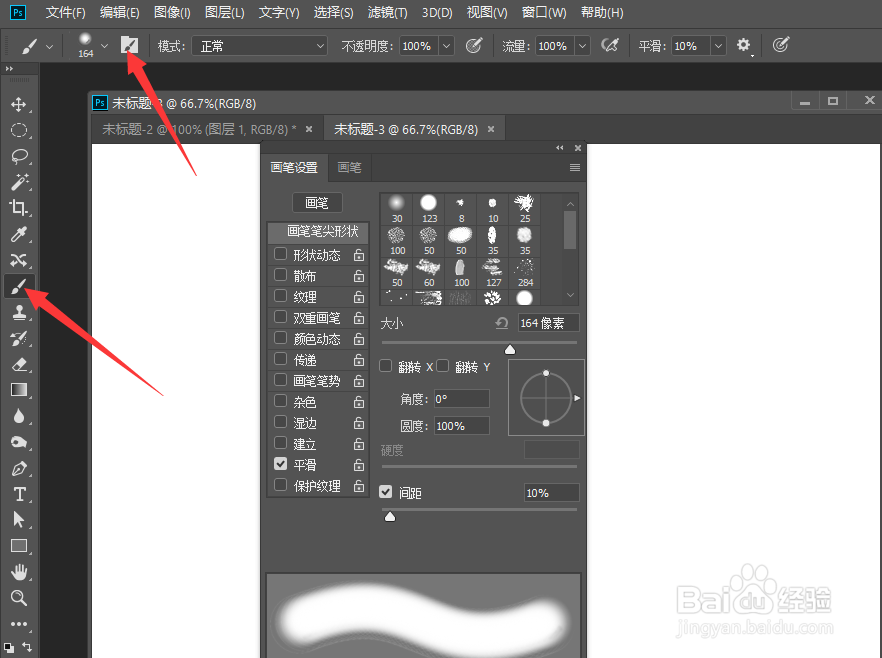
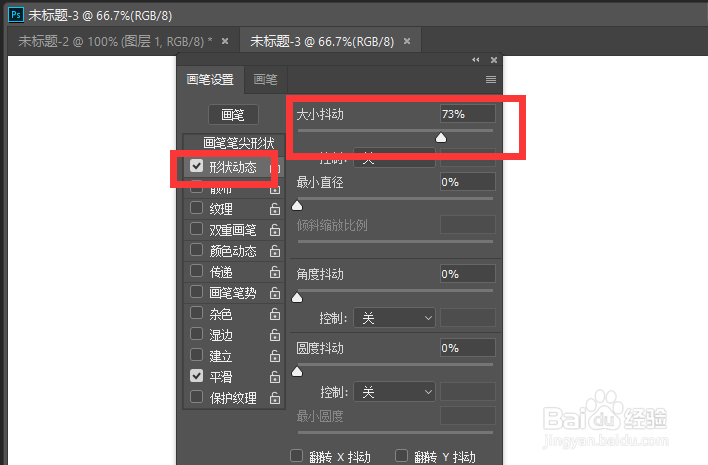
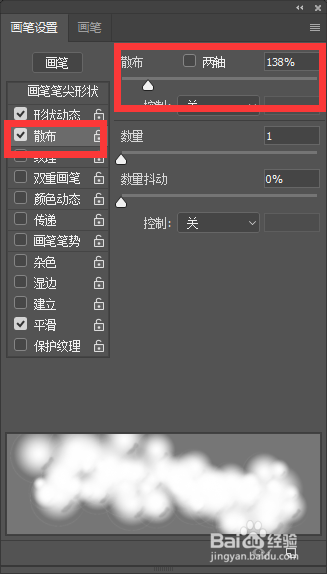
4、通过选区,我们创建一个自定义画笔工具,同时我们社长粒子效果的各项参数。
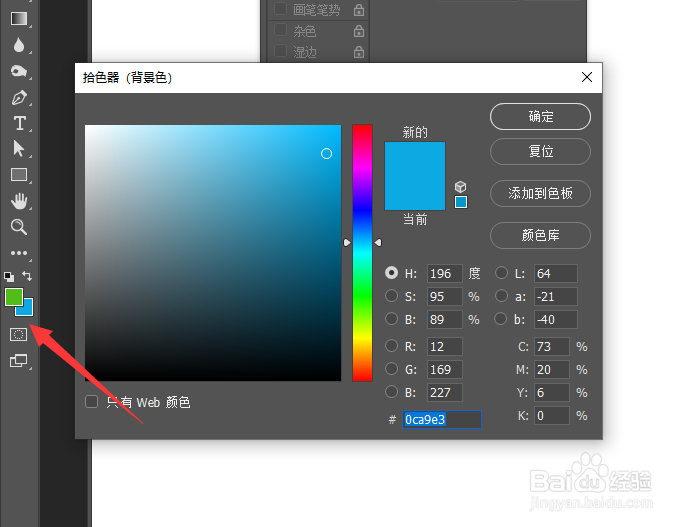
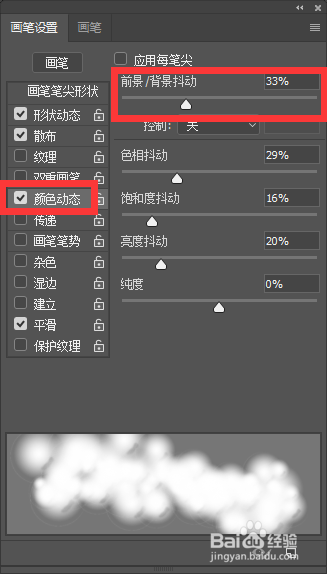
5、接下来我们还需要对前景色与背景色进行设置,在随机动态颜色中就可以应用当前的背景色和前景色效果了。
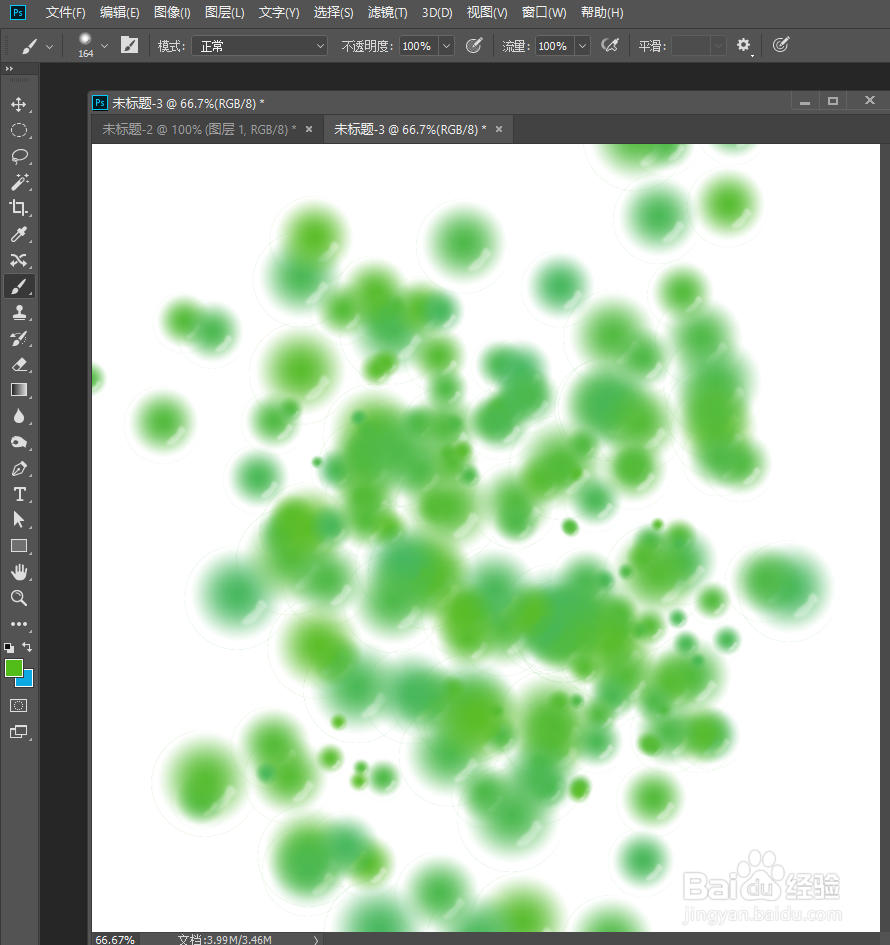
6、我们勾选动态效果,接着,我们选用画笔工具,在画布中进行随意的绘制,就可以自动生成相应的粒子效果。
时间:2026-05-02 06:56:13
1、首先,我们在PS中绘制如图所示的一个填充区域。
2、可以填充区域,我们可以利用黑白渐变进行填充,同时,利用画笔工具绘制高光区域。
3、接下来,我们将所有的图层进行合并,点击画笔工具,在此,自定义一个画笔工具。
4、通过选区,我们创建一个自定义画笔工具,同时我们社长粒子效果的各项参数。
5、接下来我们还需要对前景色与背景色进行设置,在随机动态颜色中就可以应用当前的背景色和前景色效果了。
6、我们勾选动态效果,接着,我们选用画笔工具,在画布中进行随意的绘制,就可以自动生成相应的粒子效果。
