怎么用美图秀秀给图片上下留白

 时间:2026-02-13 01:43:48

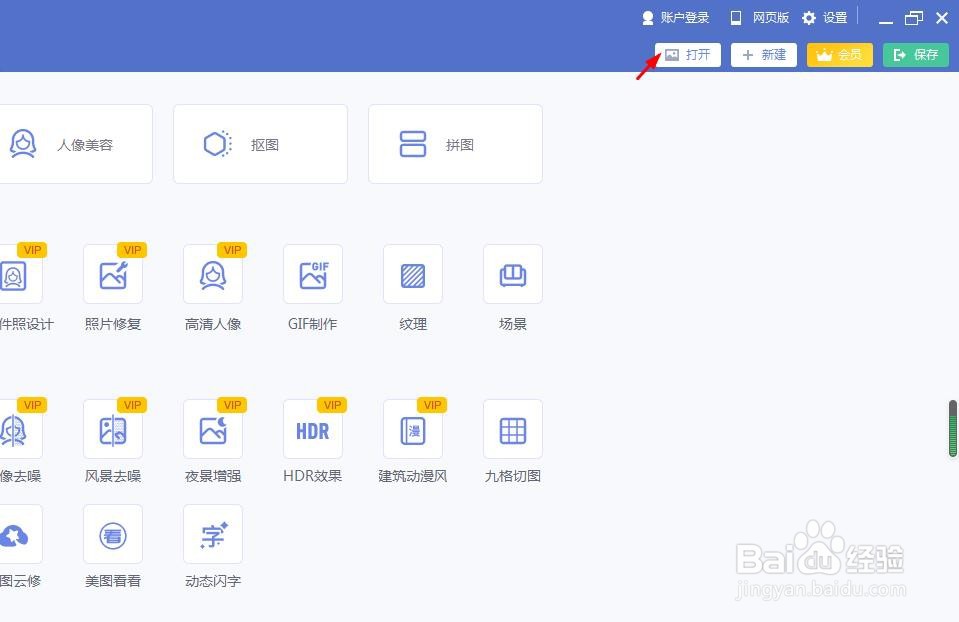
1、第一步:打开电脑上的美图秀秀软件,单击选择右上角“打开”按钮。
怎么用美图秀秀给图片上下留白

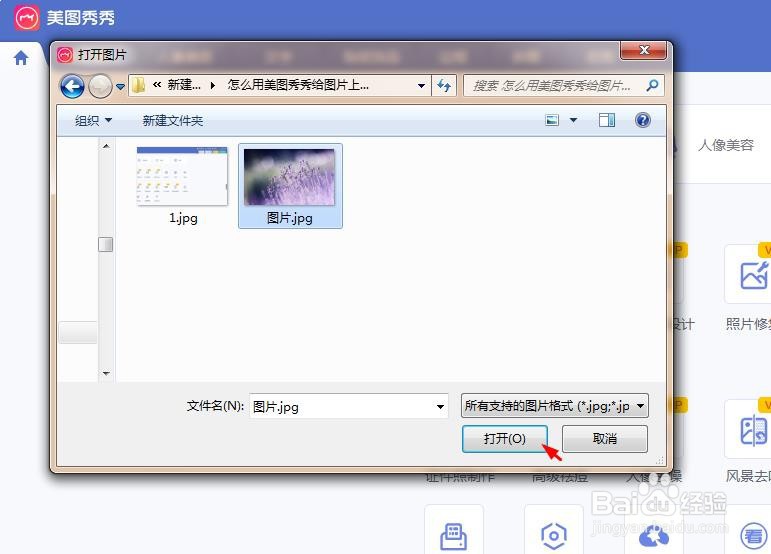
2、第二步:凤裕在弹出的对话框中,选择一张需要上下留白的图片,单击“打开”按钮。
怎么用美图秀秀给图片上下留白

怎么用美图秀秀给图片上下留白

3、第三步:选择左侧工具栏中的“换背景”选项。

怎么用美图秀秀给图片上下留白

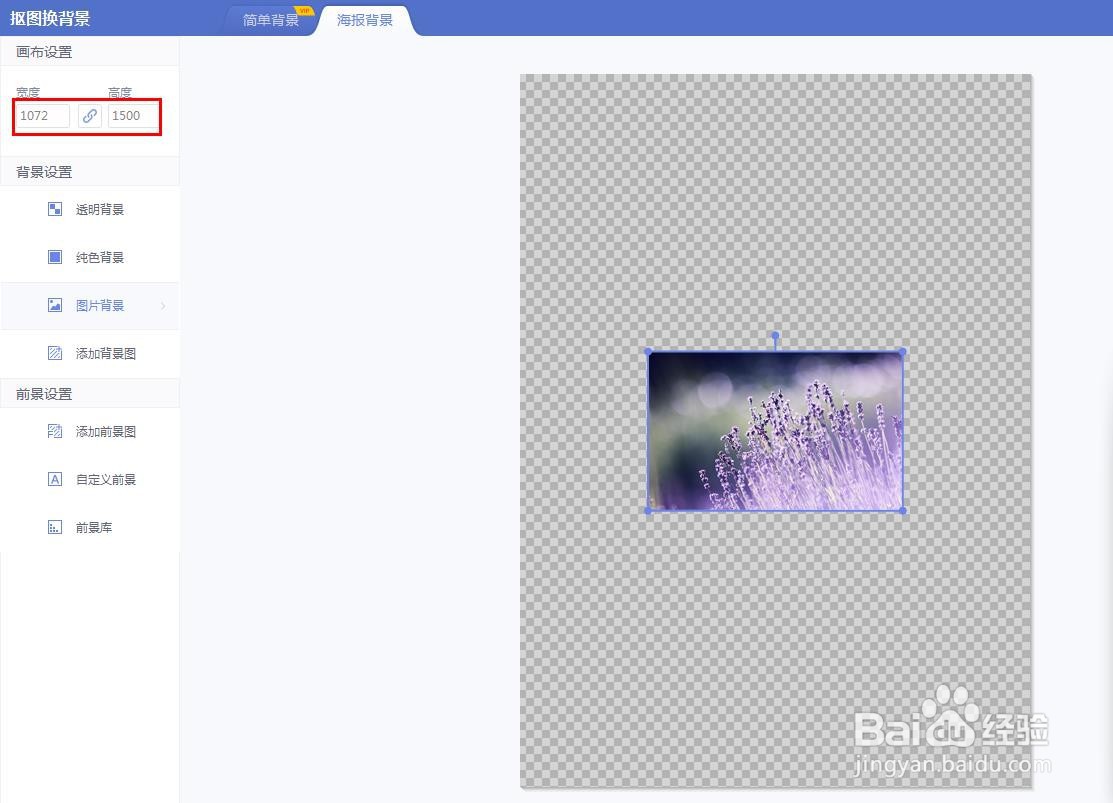
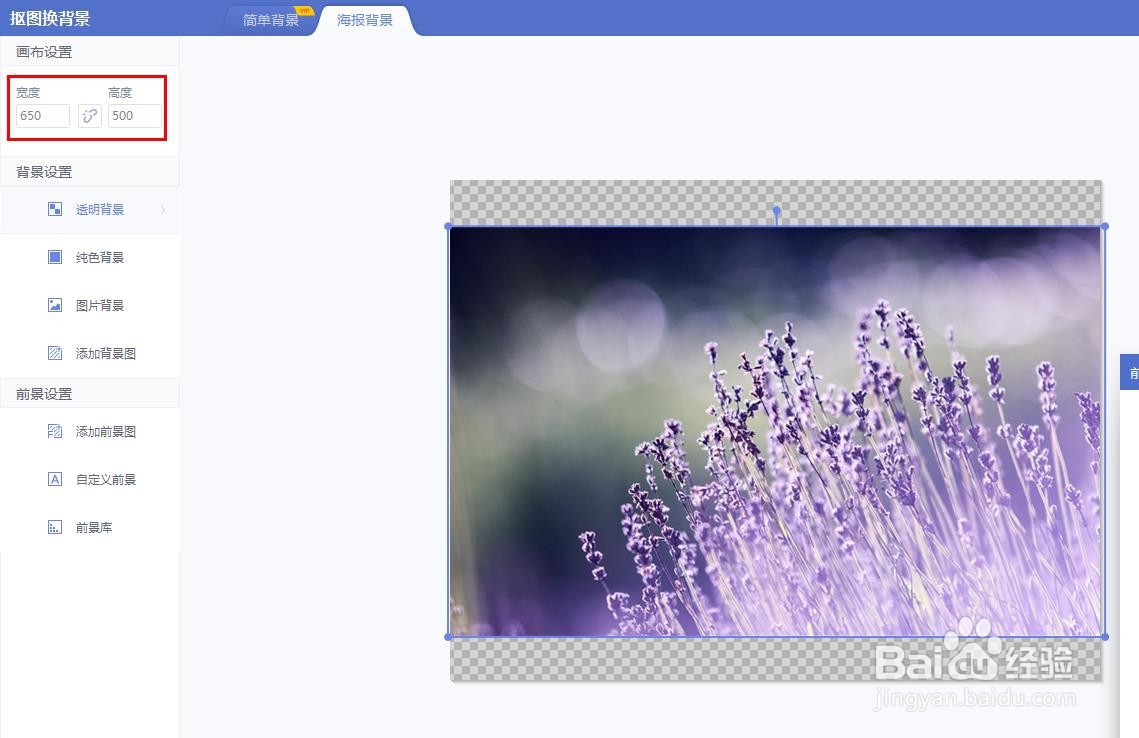
4、第四步:如下图所示,进入抠图换背景界面中,我们需要调整画布的大小。

怎么用美图秀秀给图片上下留白

5、第五步:根据图片板够的比例,将画布调整成合适的大小,并适当调整图片的大小,使上下留出空白。
怎么用美图秀秀给图片上下留白

6、第六步:在左侧背景设置中,选择纯色背景选项。

怎么用美图秀秀给图片上下留白

7、第七步:如下图所示,美图秀秀软件中图片上下留白设置完成,单击下孝戴称方“保存图片”按钮,完成操作。

怎么用美图秀秀给图片上下留白

  • 怎么用美图秀秀手机版把照片两边留白
  • 怎样用美图秀秀给图片加白色边框
  • 手机美图秀秀怎样将图片背景替换掉
  • 美图秀秀如何为图片添加背景图片
  • 美图秀秀怎么上下留白
  • 热门搜索
    雾凇岛旅游攻略 湖南株洲旅游 厦门好玩的旅游景点 常州旅游网 西安旅游景点地图 福州云顶旅游攻略 天津五大道旅游攻略 上海到普陀山旅游攻略 成都峨眉山旅游攻略 山东省旅游局