1、以SharpKeys为例,软件很小,几乎不占用资源.
下载软件
地址: http://pan.baidu.com/share/link?shareid=1832601542&uk=3087335126&app=zd
打开下载的文件,跟着向导默认安装此软件,然后打开软件 SharpKeys
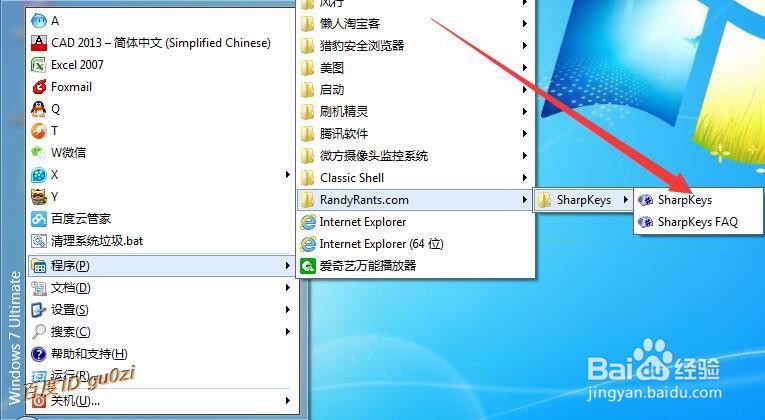
2、可以看到界面虚虚沫非常简洁,就只有几个按钮,布局也清爽.

3、先通过点击 Add 来 -添加一个要映射的项目

4、在添加新映射设置界面,
左边是要映射的主按键,
右边是把这个键改成什么按键或功能的选项,
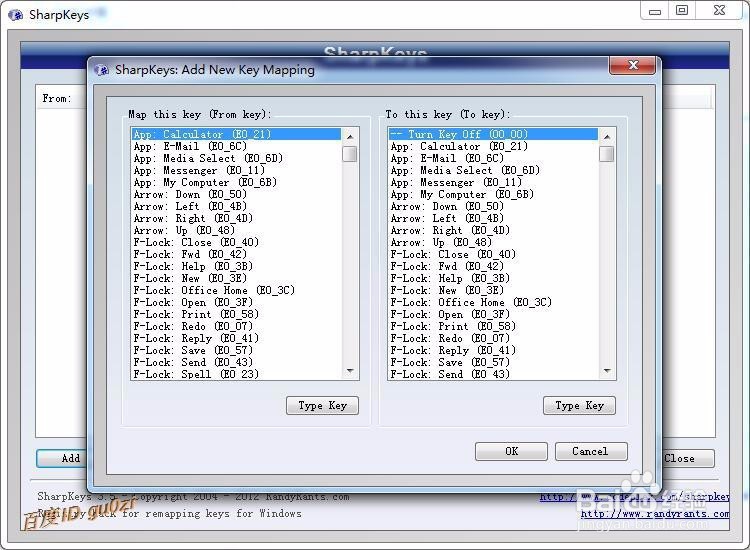
5、有些键盘上会有些特殊的按键,如果找不到相应的项,可点击 在左边列表下的 Type Key ,然后 按想要修改的按键,软件就会自动获取对应的数据了.

6、如果想把上面的一个键,改成组合键,可能也会找不到相应的项,此时同样可点击 在右边列表下的 Type Key ,然后 按想要修改的按键,软件就会自动获取对应的数据了.

7、要设置禁用F1键,就要从左边选择F1,
也可按左边列表下的 Type Key ,接着 再按F1,
再从右边选择第一项,就是禁用的意思
然后点击 OK

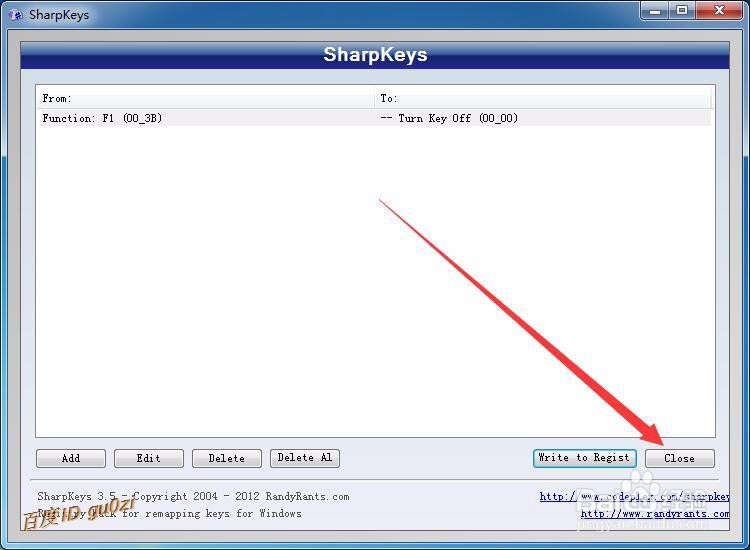
8、软件其实是往注册表里写一个对败场应的键值来实现的,
所以经过以上的设置后,需要把这个修改项,写入注册表
点击 Write to Regist 来写入.

9、此时,软件会提示成功写入注册表,但要注销或重启才会生效.
直接点 确定

10、关闭退出,没做什么事丽之的话,可重启一下.
重启后烦人的F1不会再出来了.