1、首先,在Word中依次点击插入——形状——椭圆。

2、然后,按住shift键画出一个圆形,再点击形状轮廓,在弹出的菜单中选择轮廓的颜色和粗细。
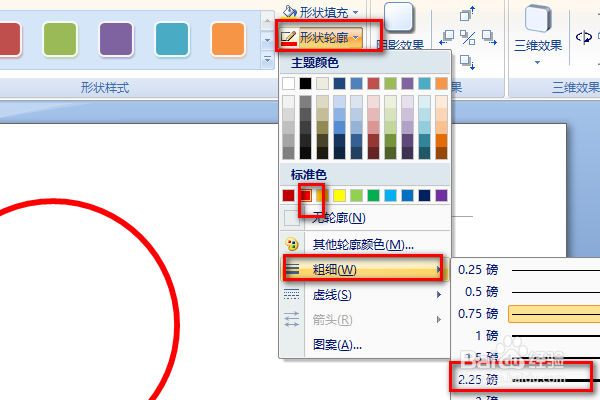
3、接着,点击形状填充,选择无填充颜色。

4、之后,依次点击插入——艺术字——选择要插入的字体样式。
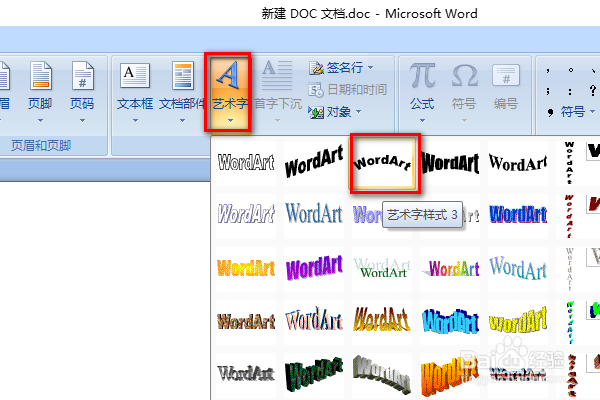
5、在弹出的窗口中编辑好文字,点击确定按钮。
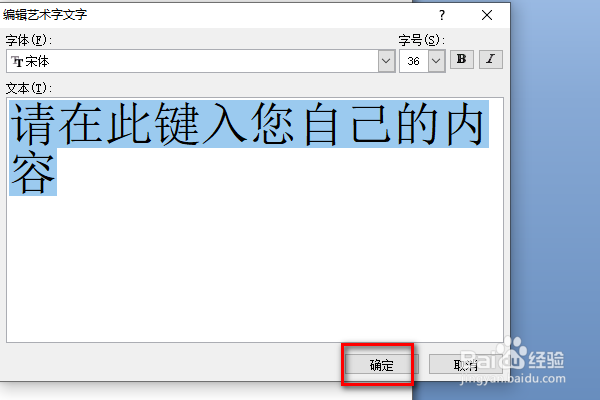
6、点选艺术字体,再按住鼠标左键来调节艺术字体的弧度。

7、再依次点击插入——形状——五角星。

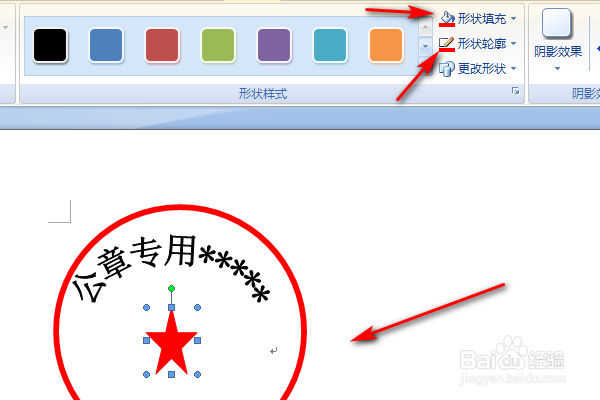
8、然后,按住shift键在圆中画出一个五角星,并把五角星的形状填充设为红色、形状轮廓也设置为红色即可。
时间:2026-04-24 09:46:09
1、首先,在Word中依次点击插入——形状——椭圆。
2、然后,按住shift键画出一个圆形,再点击形状轮廓,在弹出的菜单中选择轮廓的颜色和粗细。
3、接着,点击形状填充,选择无填充颜色。
4、之后,依次点击插入——艺术字——选择要插入的字体样式。
5、在弹出的窗口中编辑好文字,点击确定按钮。
6、点选艺术字体,再按住鼠标左键来调节艺术字体的弧度。
7、再依次点击插入——形状——五角星。
8、然后,按住shift键在圆中画出一个五角星,并把五角星的形状填充设为红色、形状轮廓也设置为红色即可。
