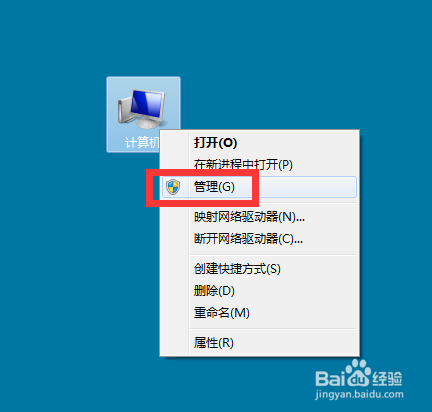
1、方法一:在计算机上右击,点击管理。
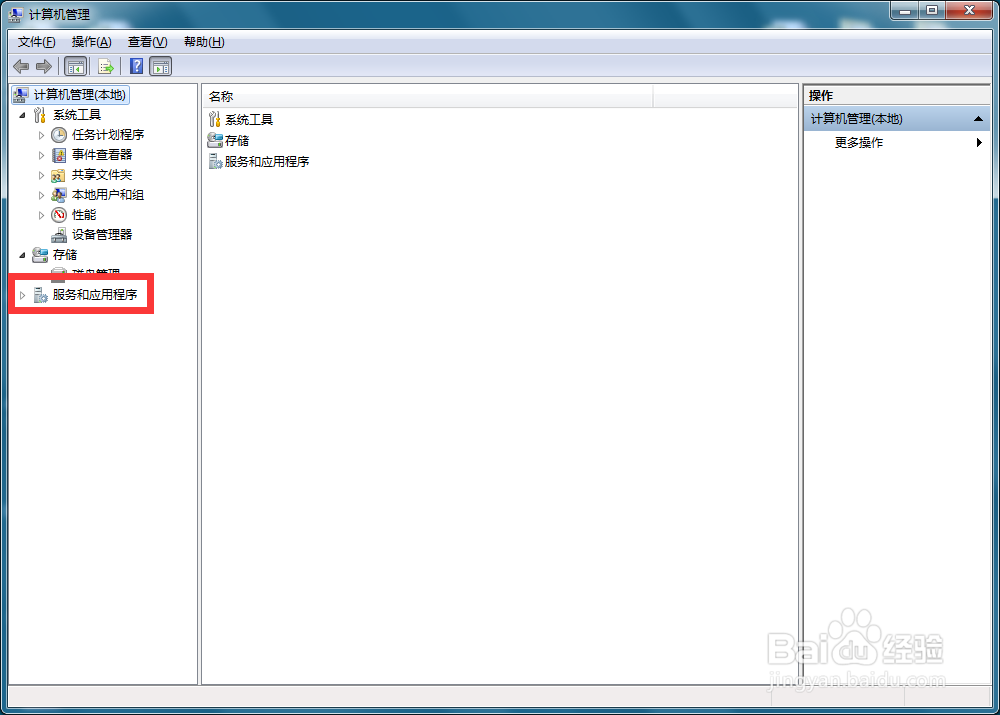
2、弹出对话框,展开服务和应用程序。
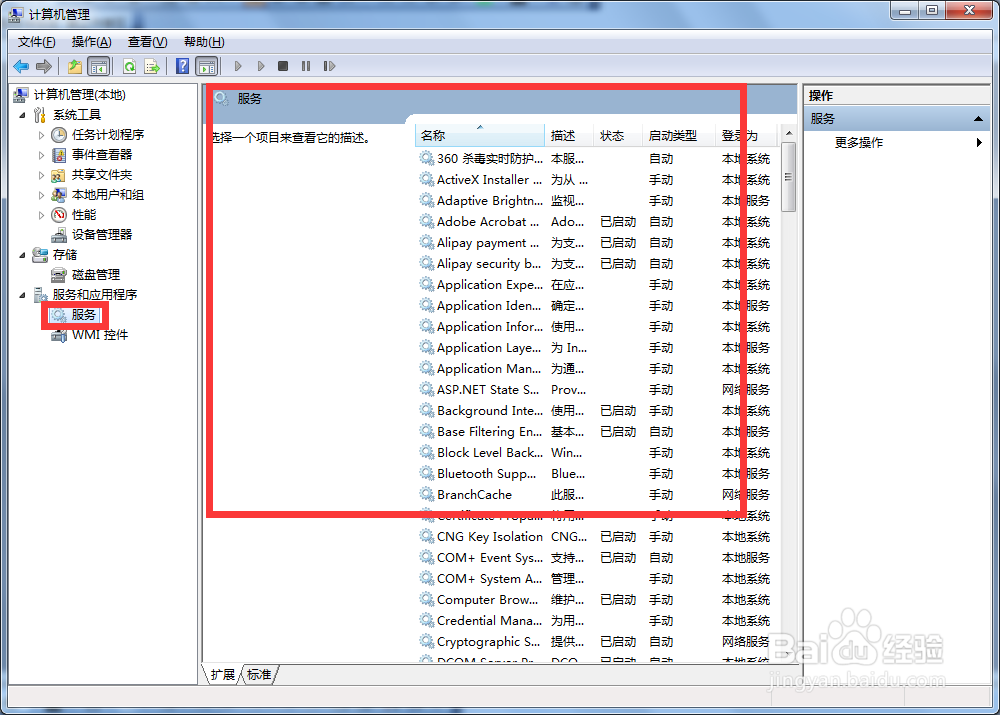
3、选中服务,在右侧就会出现服务界面。
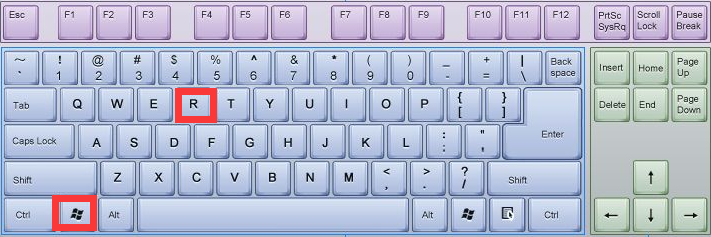
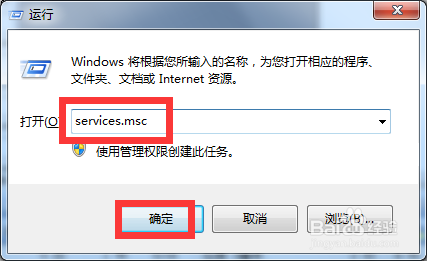
4、方法二:按WIN+R组合键。
5、弹出对话框,输入services.msc,点击确定。
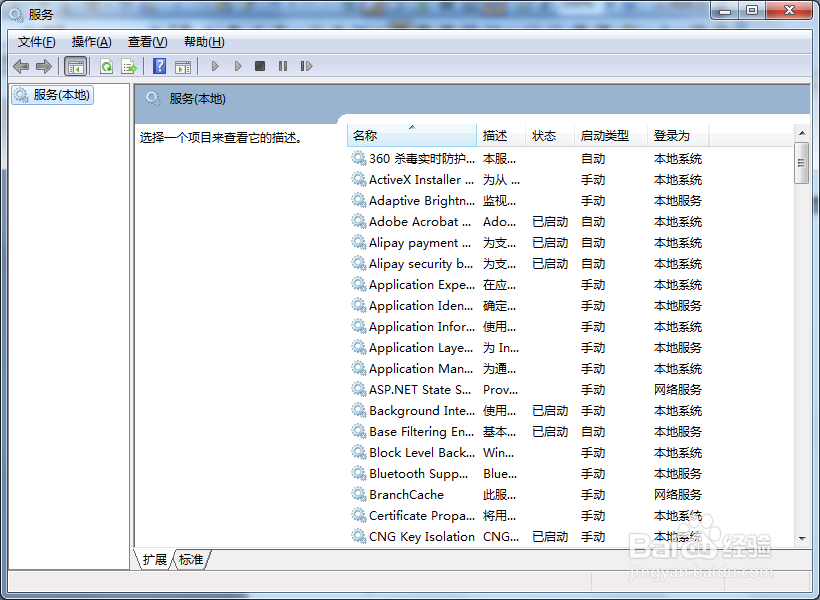
6、就会弹出服务界面。
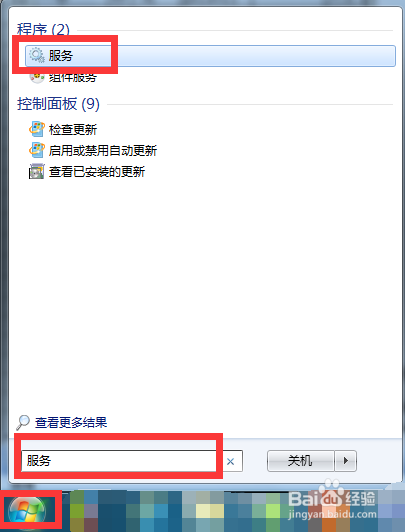
7、方法三:打开开始菜单,在搜索栏上输入服务,点击搜索结果服务,同样可以打开服务界面。
时间:2026-04-25 12:45:05
1、方法一:在计算机上右击,点击管理。
2、弹出对话框,展开服务和应用程序。
3、选中服务,在右侧就会出现服务界面。
4、方法二:按WIN+R组合键。
5、弹出对话框,输入services.msc,点击确定。
6、就会弹出服务界面。
7、方法三:打开开始菜单,在搜索栏上输入服务,点击搜索结果服务,同样可以打开服务界面。
