ps虚化背景制作教程

 时间:2026-04-25 22:16:26

1、打开Adobe Photoshop CS5软件,进入软件作图界面;

ps虚化背景制作教程

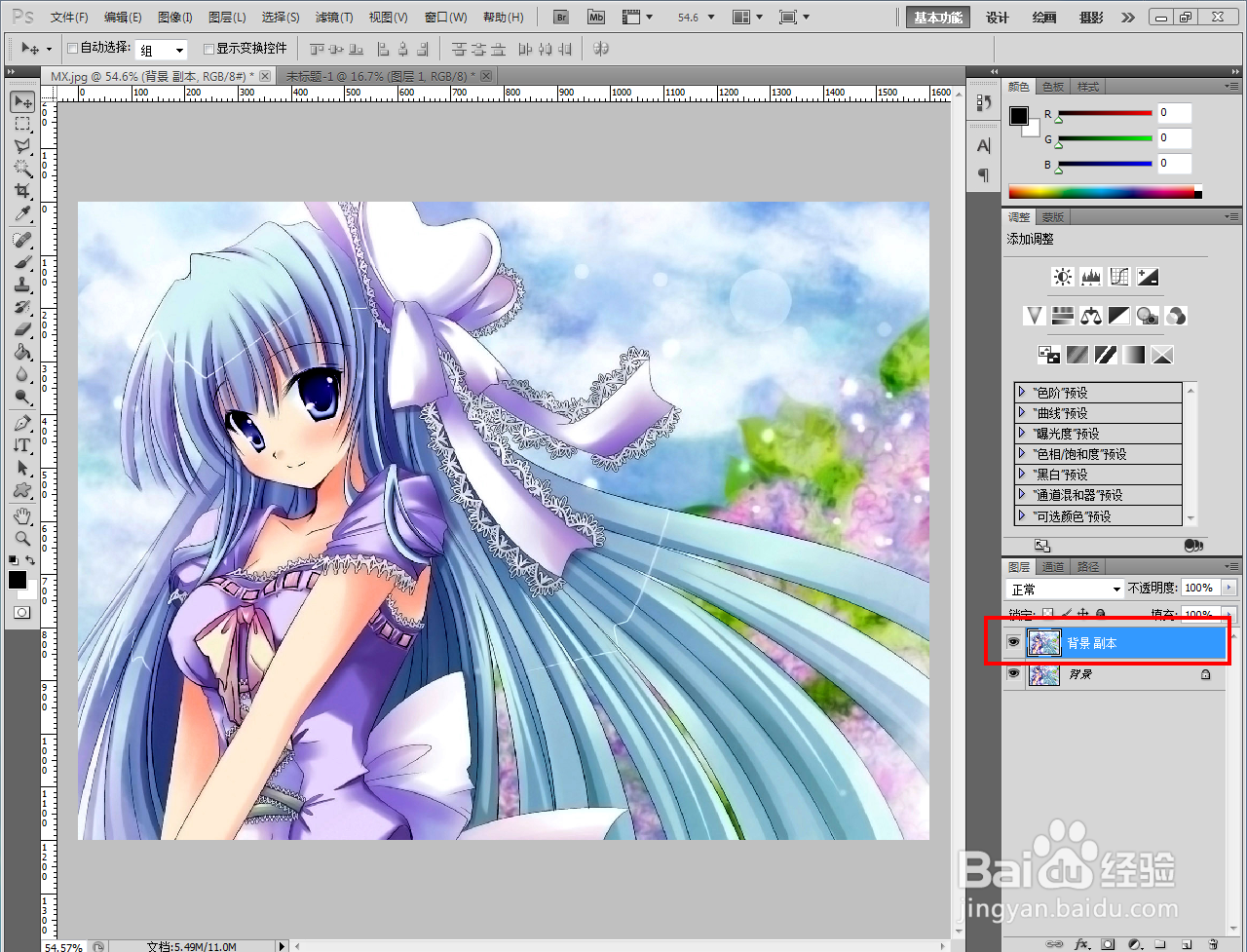
2、将我们要进行虚化背景的图片拉至作图区域,将其导入到软件(如图所示);

ps虚化背景制作教程

ps虚化背景制作教程

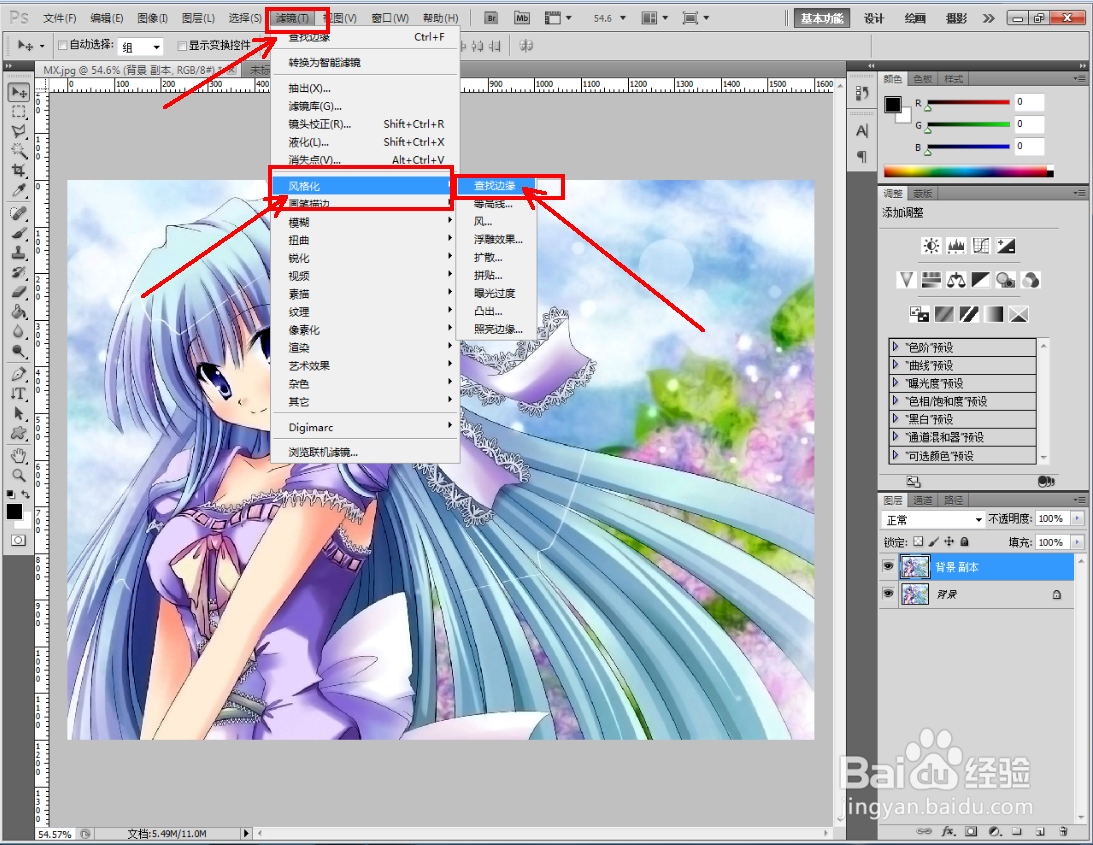
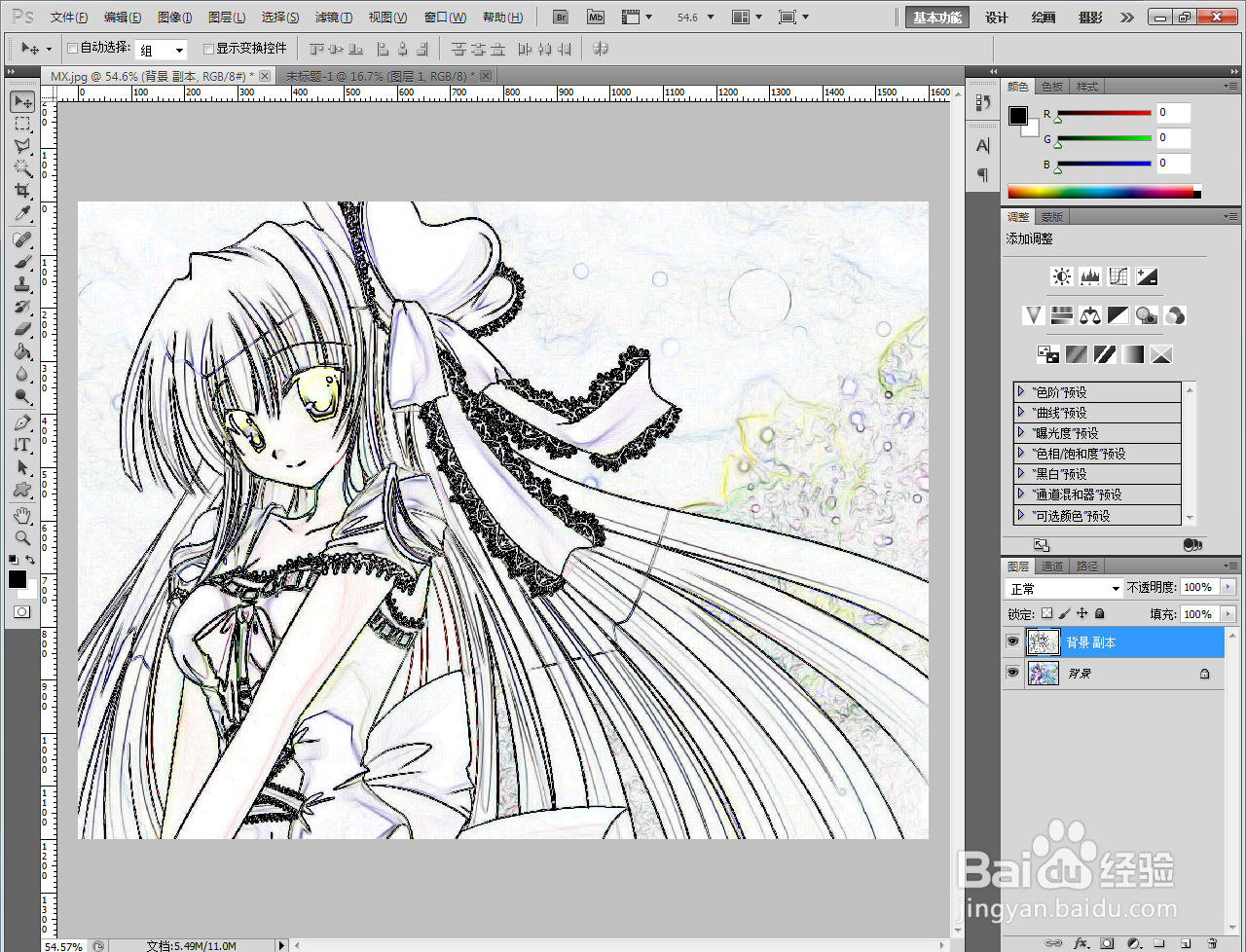
3、将图片图层拉至【新建图层】图标处,新建一个图层副本。点击【滤镜】-【风格化】-【查找边缘】,将副本图片转换为线条图案;

ps虚化背景制作教程

ps虚化背景制作教程

ps虚化背景制作教程

ps虚化背景制作教程

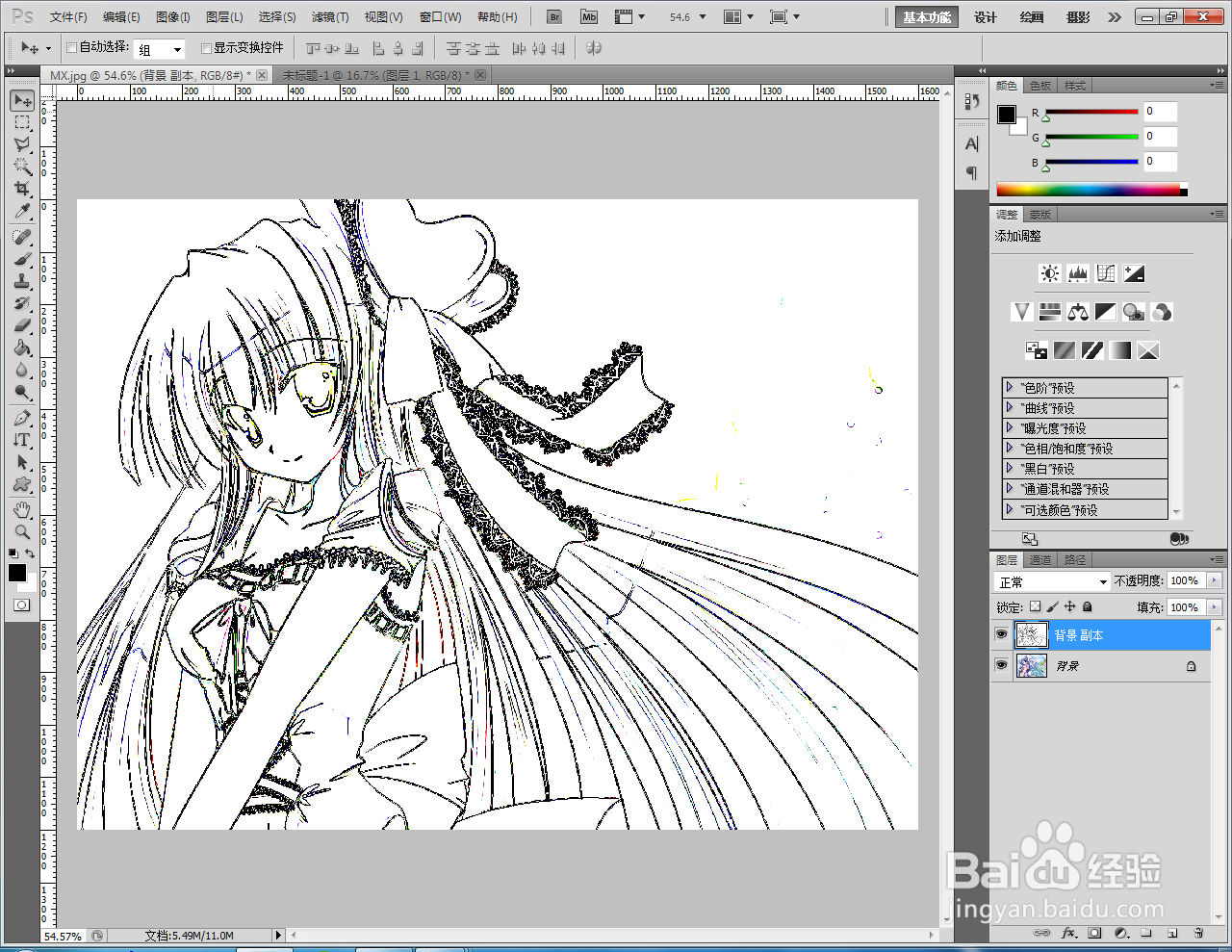
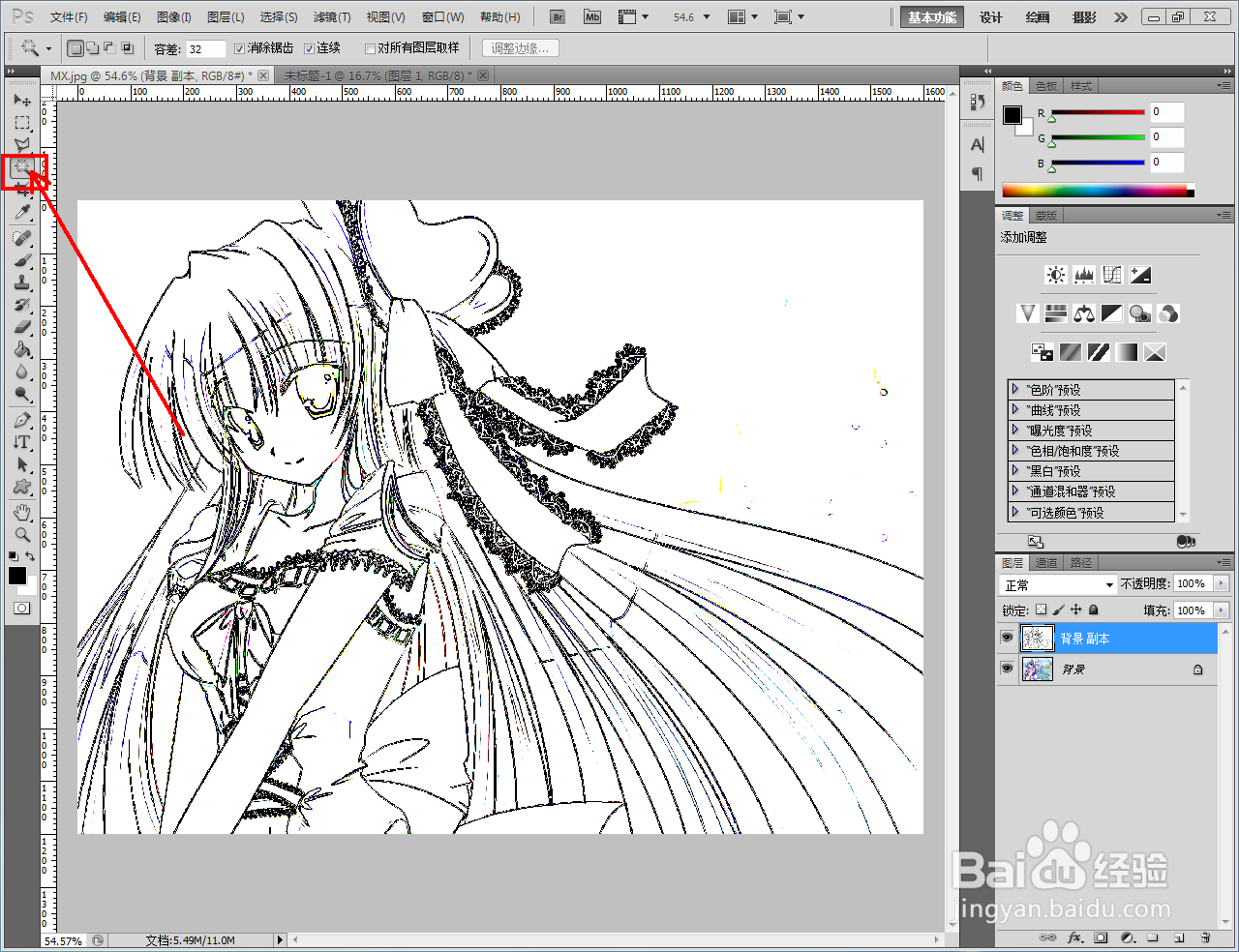
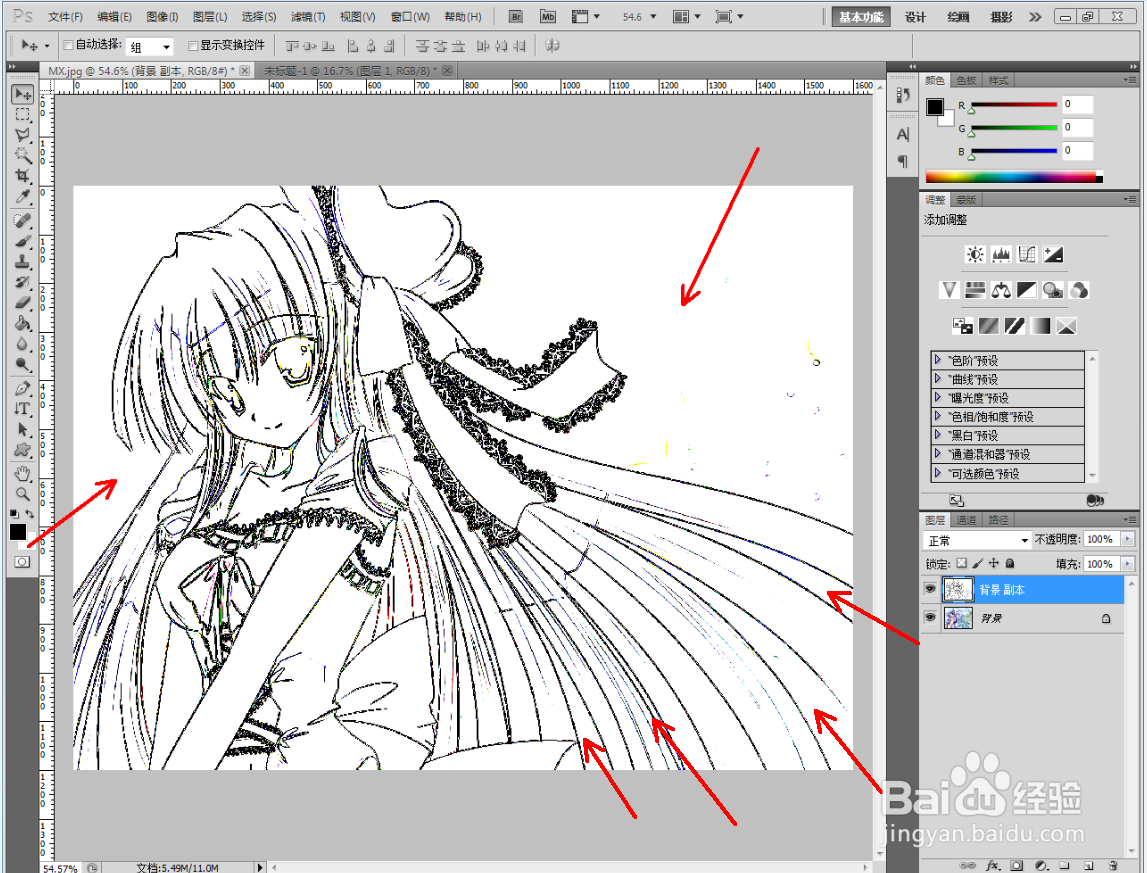
4、点击【图像】-【调整】-【色阶】,按图示设置好色阶参数,增强图片对比度后,点击【魔棒工具】,点击图示区域,创建起选区;

ps虚化背景制作教程

ps虚化背景制作教程

ps虚化背景制作教程

ps虚化背景制作教程

ps虚化背景制作教程

ps虚化背景制作教程

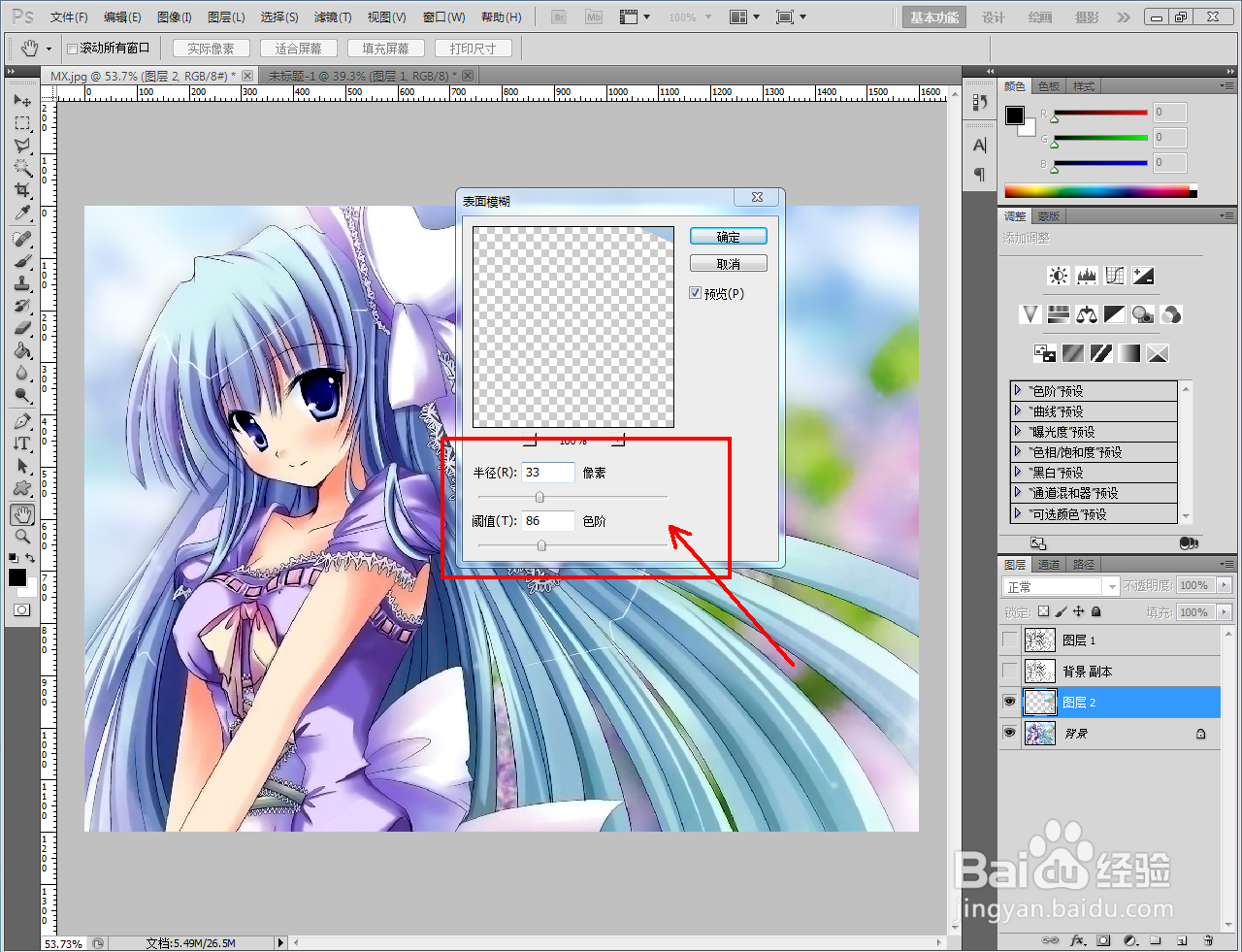
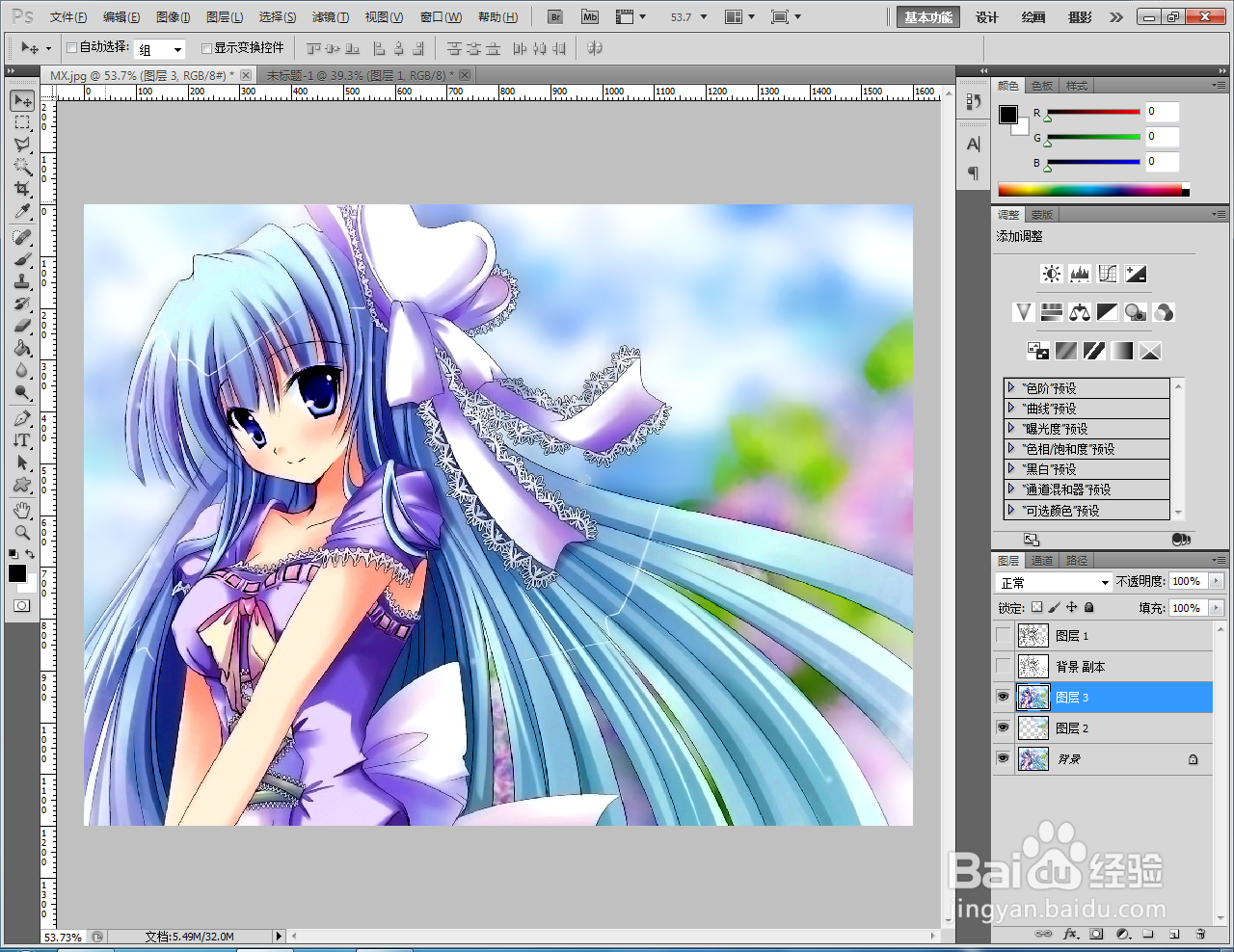
5、按住键盘上的【Ctrl】+【J】键,将背景图层中的选区部位复制出来后,点击【滤镜】-【模糊】-【表面模糊】,按图示设置好模糊参数即可。以上就是关于ps虚化背景制作方法的所有介绍。

ps虚化背景制作教程

ps虚化背景制作教程

ps虚化背景制作教程

ps虚化背景制作教程

ps虚化背景制作教程

ps虚化背景制作教程

ps虚化背景制作教程

  • 如何在ps中给图片添加强化的边缘效果
  • ps如何给做给月亮做发光效果
  • PS设计七色圆柱体
  • Photoshop教程-印泥字
  • PS的图像比目前的画布大怎么办?
  • 热门搜索
    驴友网 结伴旅游 九寨沟国际旅游网 珠海旅游必去景点 香港 旅游 兴城旅游攻略 深圳南澳旅游攻略 欧洲旅游线路 深圳西冲旅游攻略 春秋旅游团 冠豸山旅游攻略