PS剪贴蒙版的用法

 时间:2026-02-14 03:02:50

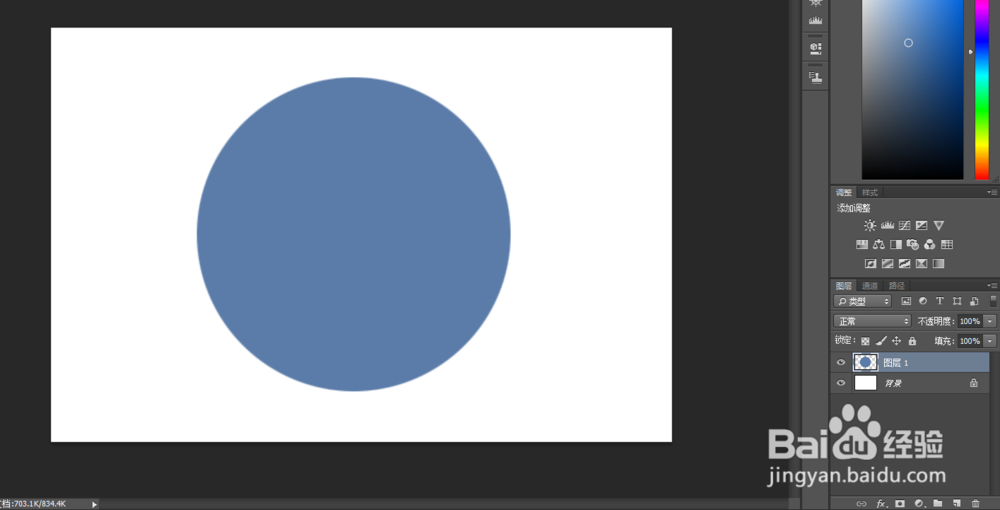
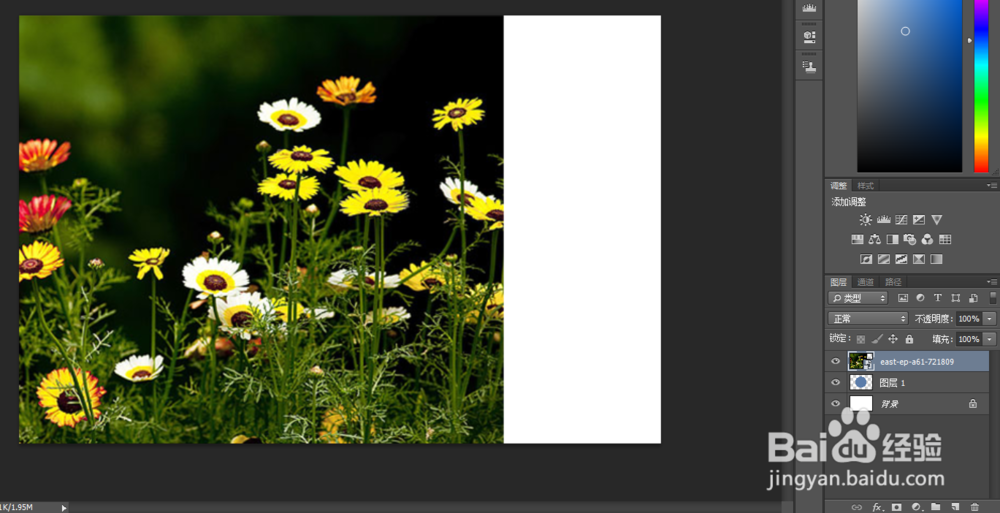
1、新建画布,新建图层1,填充颜色,取消选择。
PS剪贴蒙版的用法

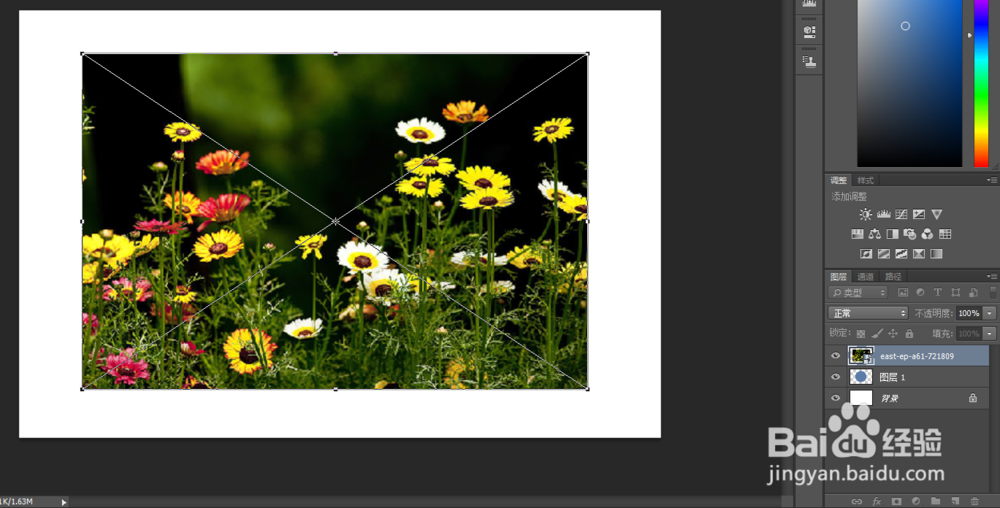
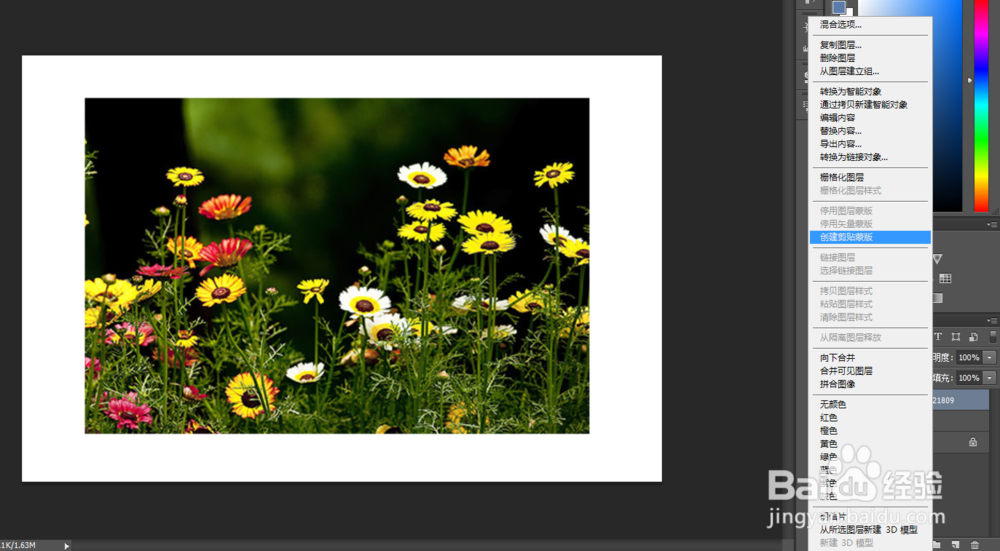
2、将图片拖动到当前窗口。

PS剪贴蒙版的用法

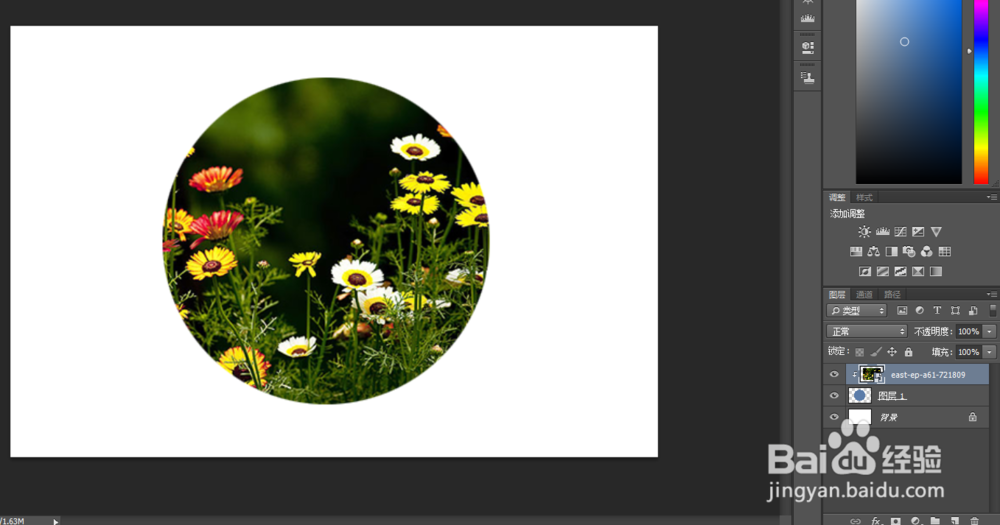
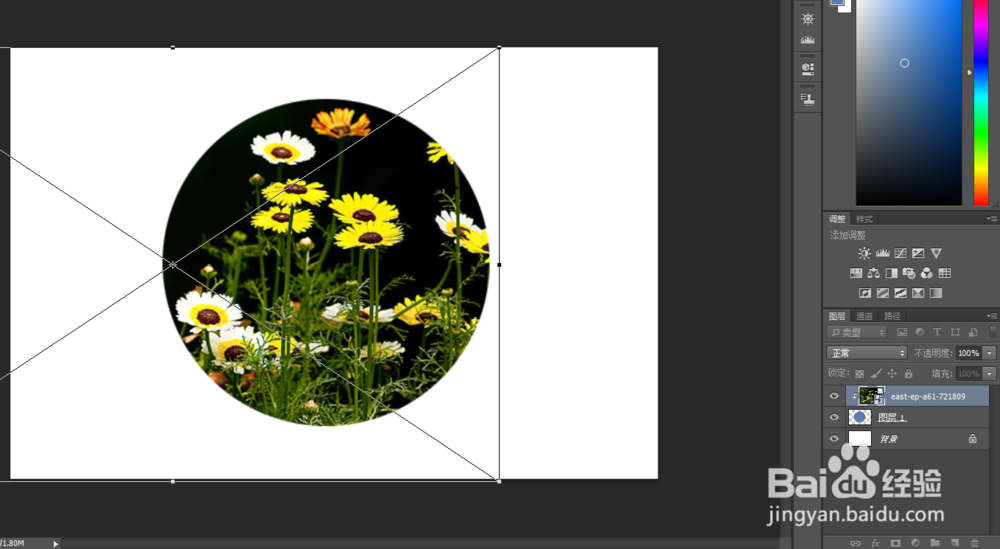
3、右击图片,选择“创建剪贴蒙版”,发现图片嵌套进了下面图层刚刚画的圆形里面。
PS剪贴蒙版的用法

PS剪贴蒙版的用法

4、嵌套后,图片仍然可以调节大小、位置、色调等。无论如何调整,始终只有圆形范围内的图像能显示。
PS剪贴蒙版的用法

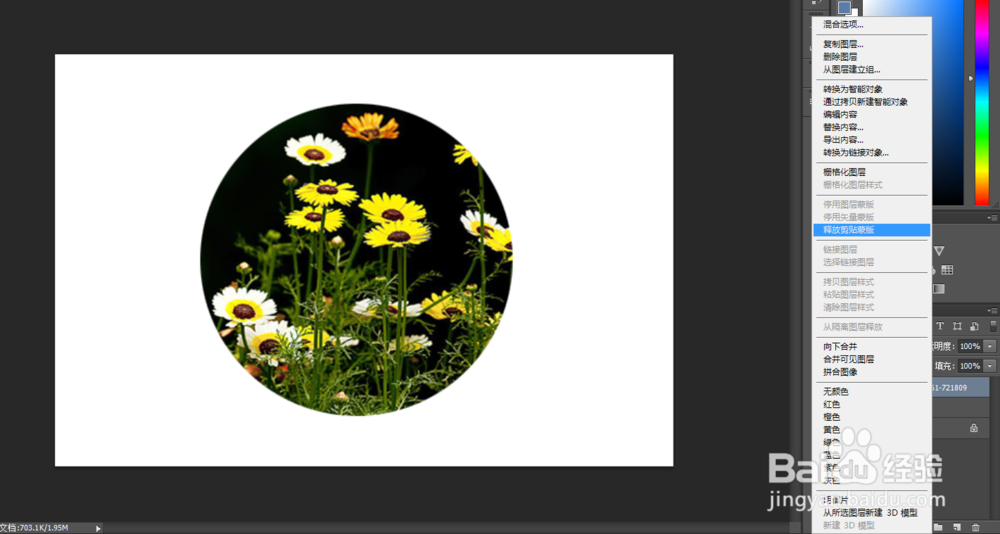
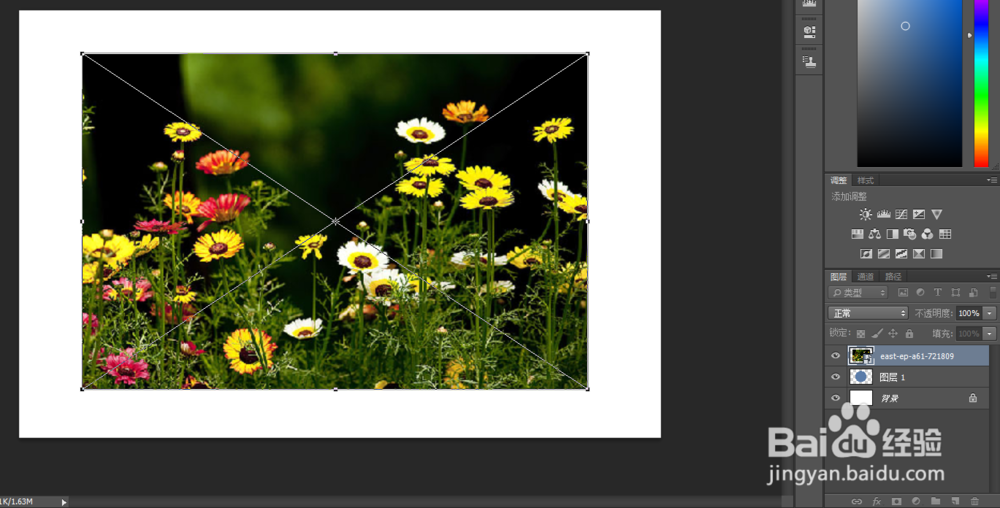
5、也可以取消嵌套。右击图片层,点击“释放剪贴蒙版”,图像又完整显示了。
PS剪贴蒙版的用法

PS剪贴蒙版的用法

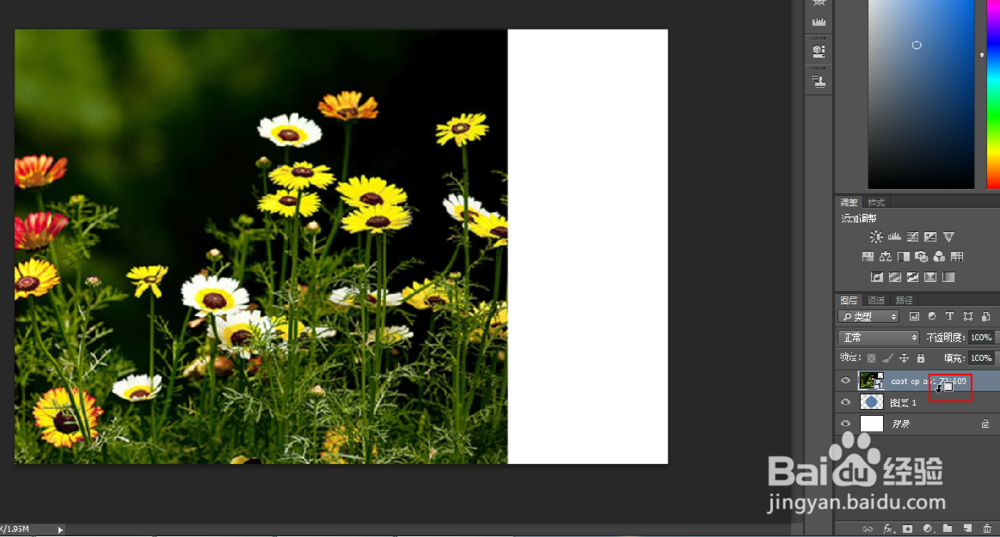
1、新建画布,新建图层1,创建圆形选区并填充颜色。将图片拖到当前窗口。

PS剪贴蒙版的用法

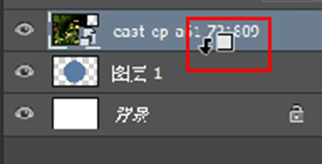
2、选中图片层,按住alt键不放,将鼠标放在图片层与图层1的中间部位,当出现拐弯箭头带方框时,单击图层1即可。(直到完成剪贴再松开zlt键)
PS剪贴蒙版的用法

PS剪贴蒙版的用法

PS剪贴蒙版的用法

  • PS如何快速做口红图案
  • AI如何制作文字扩展的路径背景板
  • 教你用AI快速画小汽车
  • Illustrator怎么等比例缩放图形对象?
  • AI怎么绘制小滑板
  • 热门搜索
    江苏苏州旅游景点大全 浙江桐庐旅游 锡林浩特旅游攻略 南京旅游景点推荐 合肥市旅游局 青岛旅游住宿攻略 国内旅游网站排名 浙江临安旅游 高密旅游 红河州旅游景点大全