Excel如何不删除图表添加新数据?

 时间:2026-02-14 02:09:01

1、新建一个Excel文档,选中表格内的数据,然后点击菜单栏的【插入】,选择图表

Excel如何不删除图表添加新数据?

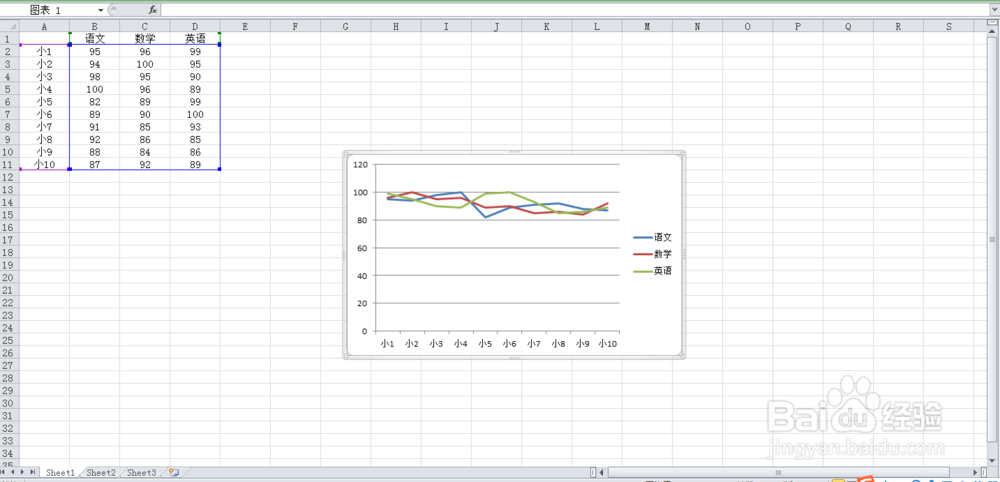
2、图表下有很多的图表样式,选择一种自己需要的图表即可。小编选择了折线图。
Excel如何不删除图表添加新数据?

3、选中图表中的一条折线,右键选择【添加数据标签】,对应的数字就会出现在折线上面。

Excel如何不删除图表添加新数据?

Excel如何不删除图表添加新数据?

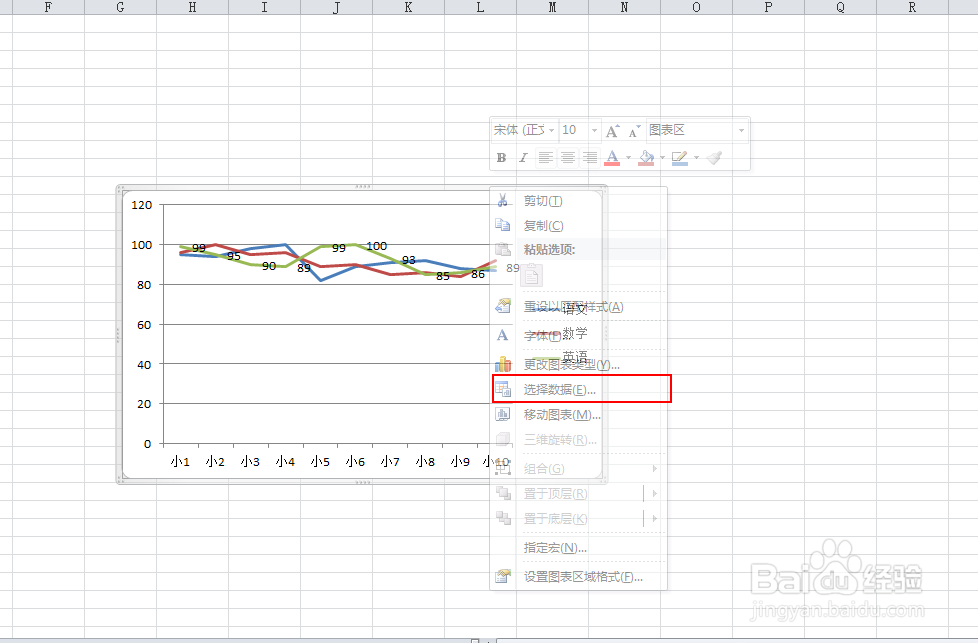
4、假设我们添加了一列新数据进去,需要怎么添加到图表里面呢?点击选中整个图表,右键选择【选择数据】。

Excel如何不删除图表添加新数据?

Excel如何不删除图表添加新数据?

5、或者选择【设计】-【选择数据】,一样可以

Excel如何不删除图表添加新数据?

6、在弹出的对话框中,重新选中左边全部的数据,点击确定

Excel如何不删除图表添加新数据?

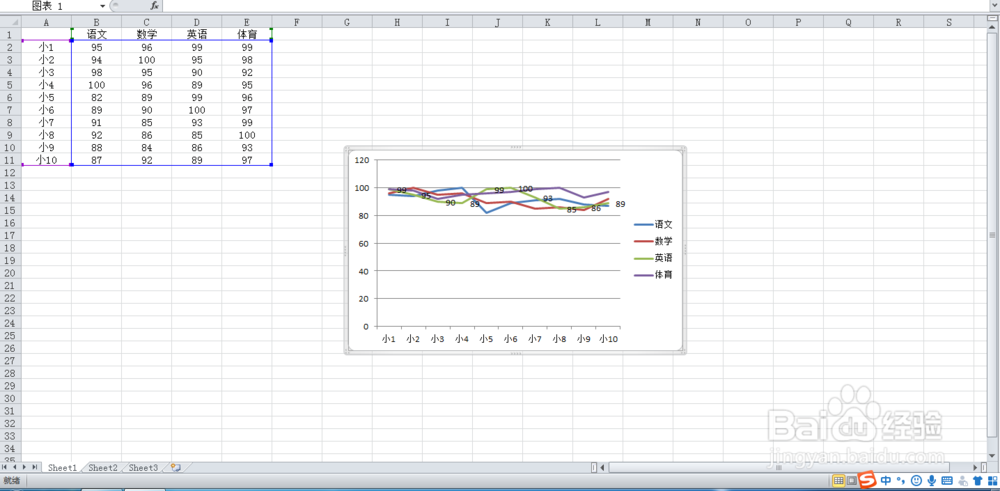
7、这时,左边表格的全部数据都会展现在图表里面。我们就完成了不删除图表而添加新的数据的操作
Excel如何不删除图表添加新数据?

  • Excel如何批量去除不连续区域的同一种底纹颜色
  • excel中如何创建指向工作簿中指定位置的超链接
  • EXCEL如何将普通日期转换为中文大写格式
  • Excel2013如何为多个单元格命名
  • Excel中如何快速复制公式
  • 热门搜索
    从化旅游景点大全 东南亚旅游价格 韶关丹霞山旅游攻略 去澳洲旅游 北京著名旅游景点 河南郑州旅游景点 艺龙旅游 新婚旅游 旅游网站策划书 苏州的旅游景点