1、打开软件安装包

2、选择安装目录并点击下一步

3、点击下一步

4、点击下一步

5、点击完成

1、打开软件(在开始菜单中找到winpower软件打开)

2、软件打开后不会显示在桌面,在任务栏右下角找到绿色插头,并点击打开

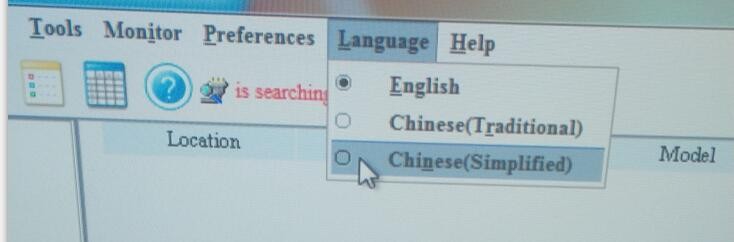
3、为了方便设置,将软件设置为中文
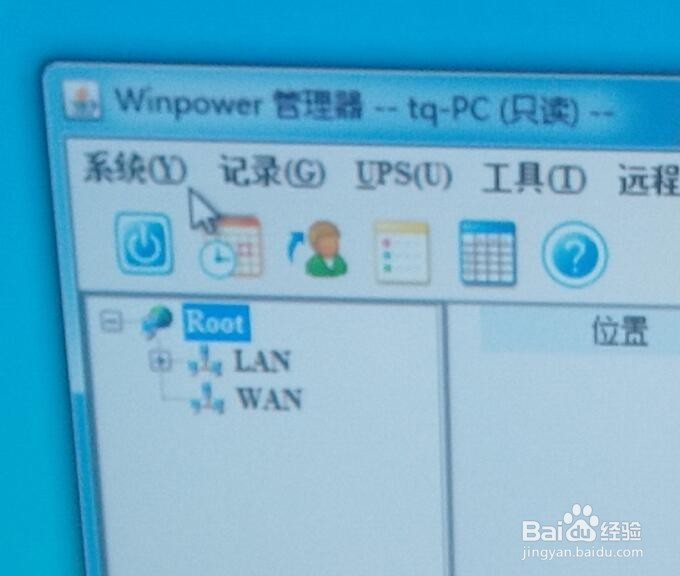
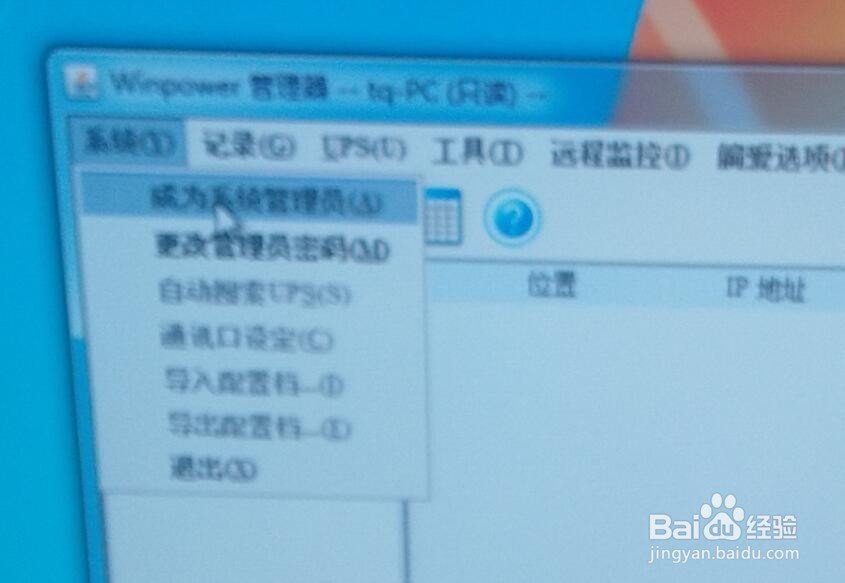
4、进行设置前要成为管理员点击系统选项选择成为管理员,不要设置密码直接确认即可

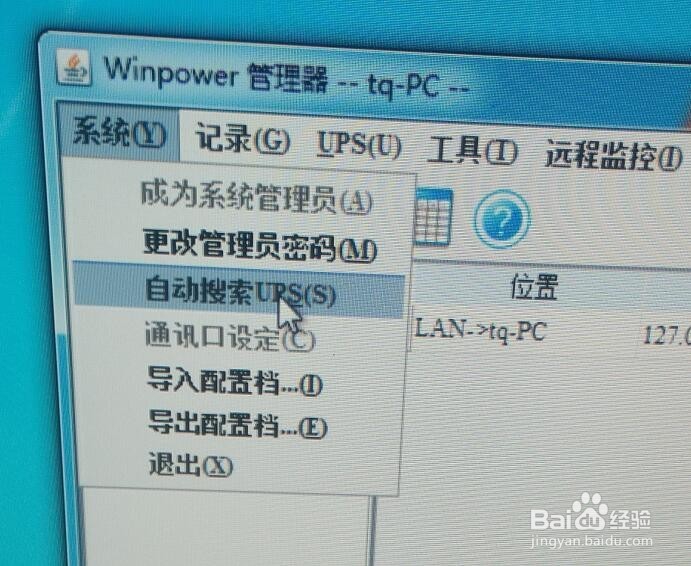
5、搜索UPS
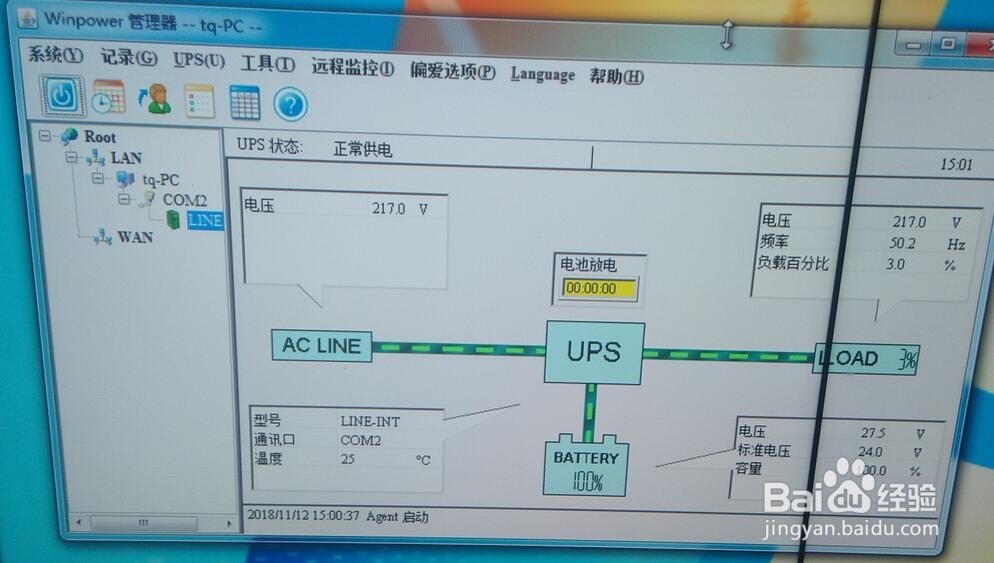
6、点击左上角关机按钮,进入参数设置页面。


7、设置红框内参数即可,设置完成点击确认即可

时间:2026-04-23 17:45:10
1、打开软件安装包
2、选择安装目录并点击下一步
3、点击下一步
4、点击下一步
5、点击完成
1、打开软件(在开始菜单中找到winpower软件打开)
2、软件打开后不会显示在桌面,在任务栏右下角找到绿色插头,并点击打开
3、为了方便设置,将软件设置为中文
4、进行设置前要成为管理员点击系统选项选择成为管理员,不要设置密码直接确认即可
5、搜索UPS
6、点击左上角关机按钮,进入参数设置页面。
7、设置红框内参数即可,设置完成点击确认即可
