新电脑只有一个分区怎么办 如何无损创建新分区

 时间:2026-02-14 04:14:51

1、在Windows10桌面,讨忌右键点击“此电脑”图标,在弹出菜单中选择“管理”菜廊丽单项。

新电脑只有一个分区怎么办 如何无损创建新分区

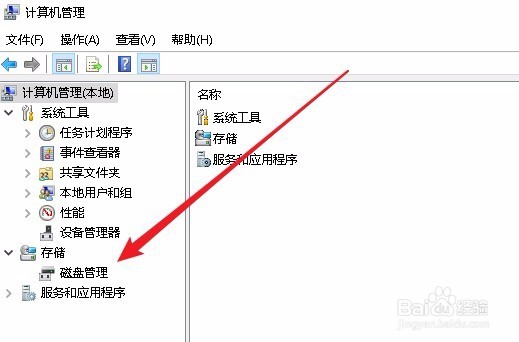
2、在打开的计算机管理窗口中,点击左侧边伐蕉伟栏的“磁盘管理”菜单项。

新电脑只有一个分区怎么办 如何无损创建新分区

3、在右侧窗口中可以看到当前人有一个磁盘分区。

新电脑只有一个分区怎么办 如何无损创建新分区

4、我们可以右键点击该分区,然后在弹出菜单中选择“压缩卷”菜单项。

新电脑只有一个分区怎么办 如何无损创建新分区

5、接着在弹出的“压缩C”窗口中,输入新分区的大小,比如 20GB

新电脑只有一个分区怎么办 如何无损创建新分区

6、接下来右键点击新的分区,然后在弹出菜单中选择“新建简单卷”菜单项。

新电脑只有一个分区怎么办 如何无损创建新分区

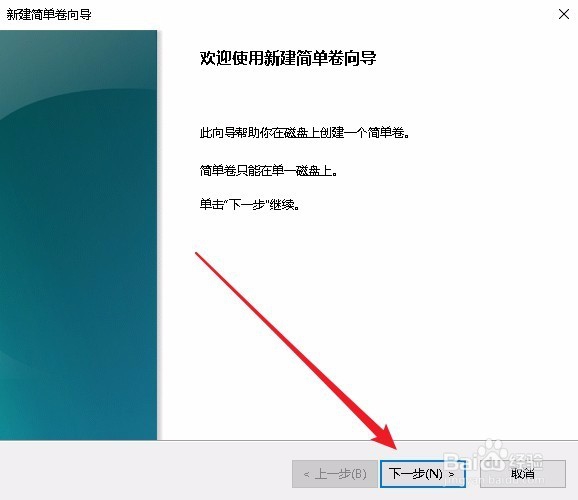
7、这时会弹出新建简单卷向导窗口,点击“下一步”按钮。

新电脑只有一个分区怎么办 如何无损创建新分区

8、接下来在打开的分区驱动器号下拉列表中,选择一个未使用的驱动器号就可以了,

新电脑只有一个分区怎么办 如何无损创建新分区

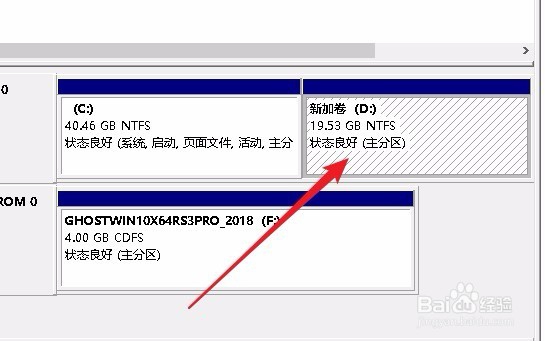
9、这时我们看到新的分区自动建立,同时自动格式化分区等操作,一会就可以看到一个新的分区已建立 好了。
新电脑只有一个分区怎么办 如何无损创建新分区

  • win7系统怎么启动服务SPP Notification Service
  • 怎么查看windows激活状态?
  • win10系统一键还原怎么操作
  • win10系统新手教程有哪些
  • windows更新的传递优化在哪里?
  • 热门搜索
    济南周边旅游景点 中国旅游胜地四十佳 湖北十堰旅游 斐济旅游报价 日本北海道旅游攻略 东北三省旅游景点 广州旅游景点排行 内蒙古旅游局官网 黔南旅游 九寨沟旅游季节