Excel高亮突出显示选定区域中的重复值

 时间:2026-02-14 02:49:25

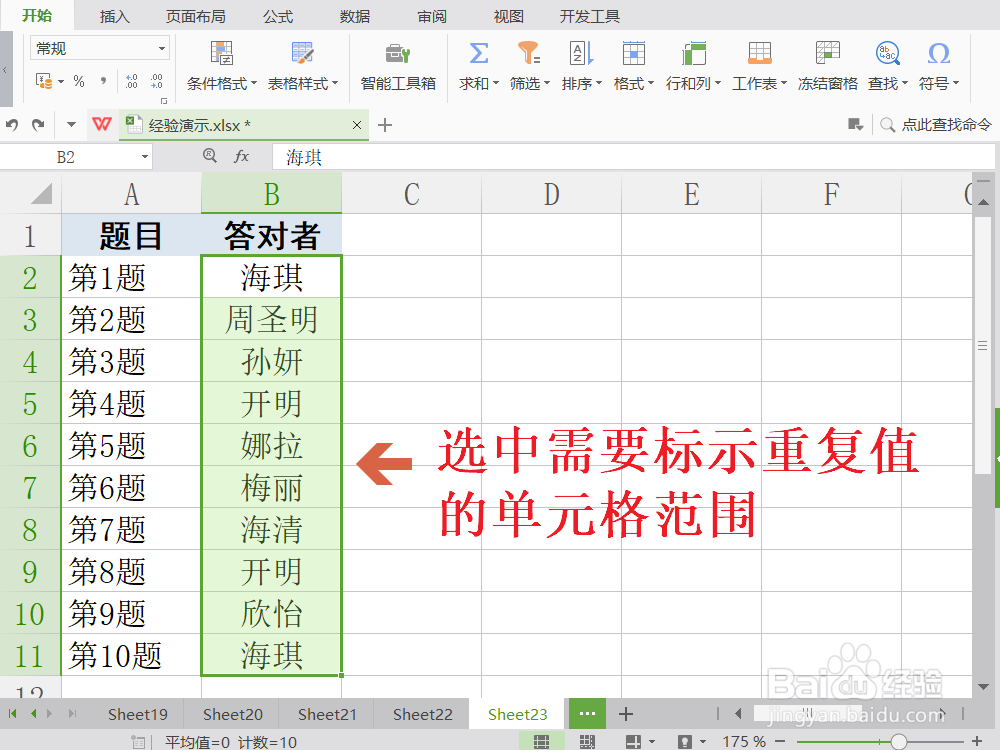
1、选中需要高亮突出显示重复值的单元格范围。

通过Ctrl+A或者鼠标框选,选中需要高亮突出显绵吐示重复值的单元格范围,允许跨区域选择。
Excel高亮突出显示选定区域中的重复值

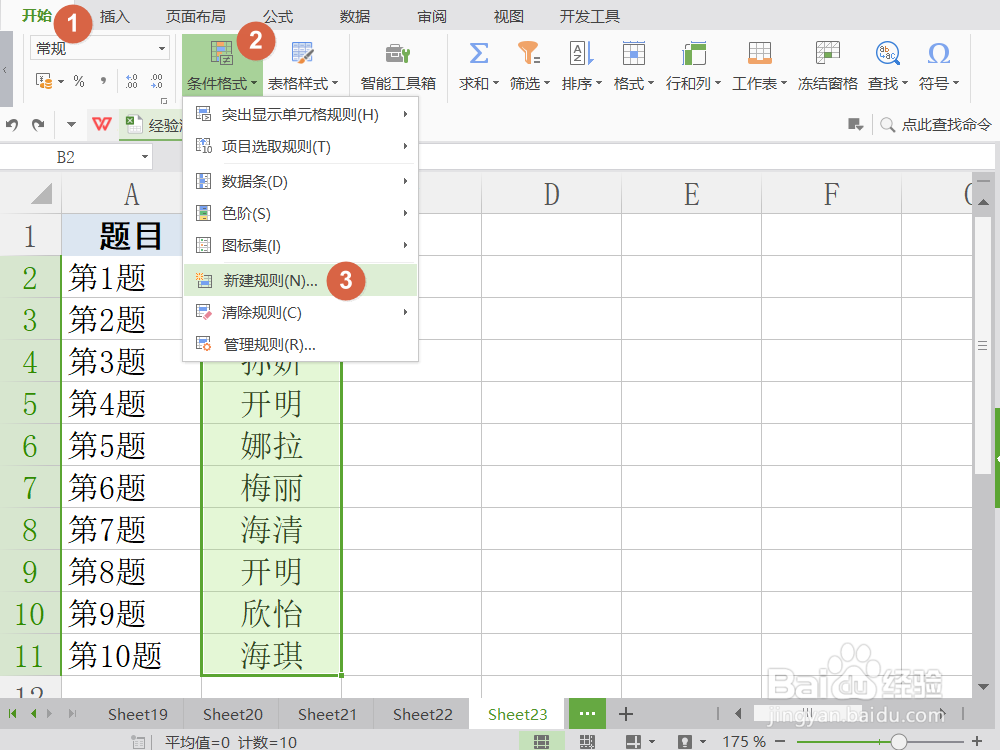
2、新建格式规则。

点击顶部菜单栏“开始”→“条件格式”→“新建规则(N)”,打开“新建格式规则”对话框。
Excel高亮突出显示选定区域中的重复值

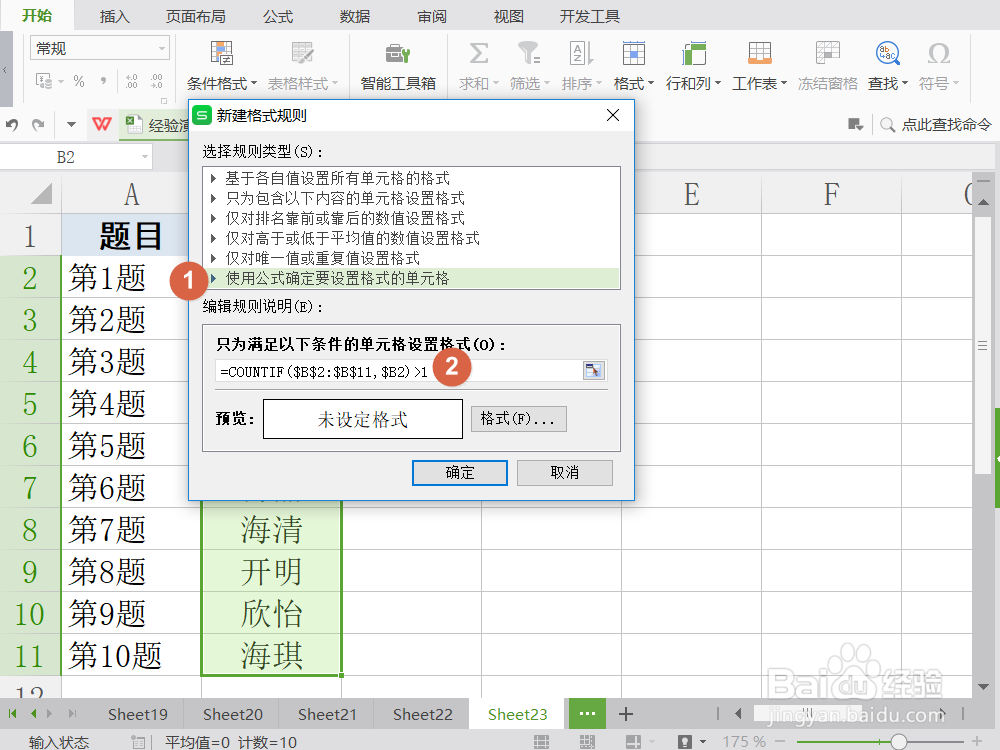
3、使用爹之歌公式确定要设置格式的单元格趣边。

①“选择格式类型(S)”→“使用公式确定要设置格式的单元格”;

②“编辑规则说明”输入公式“=COUNTIF($B$2:$B$11,$B2)>1”。
Excel高亮突出显示选定区域中的重复值

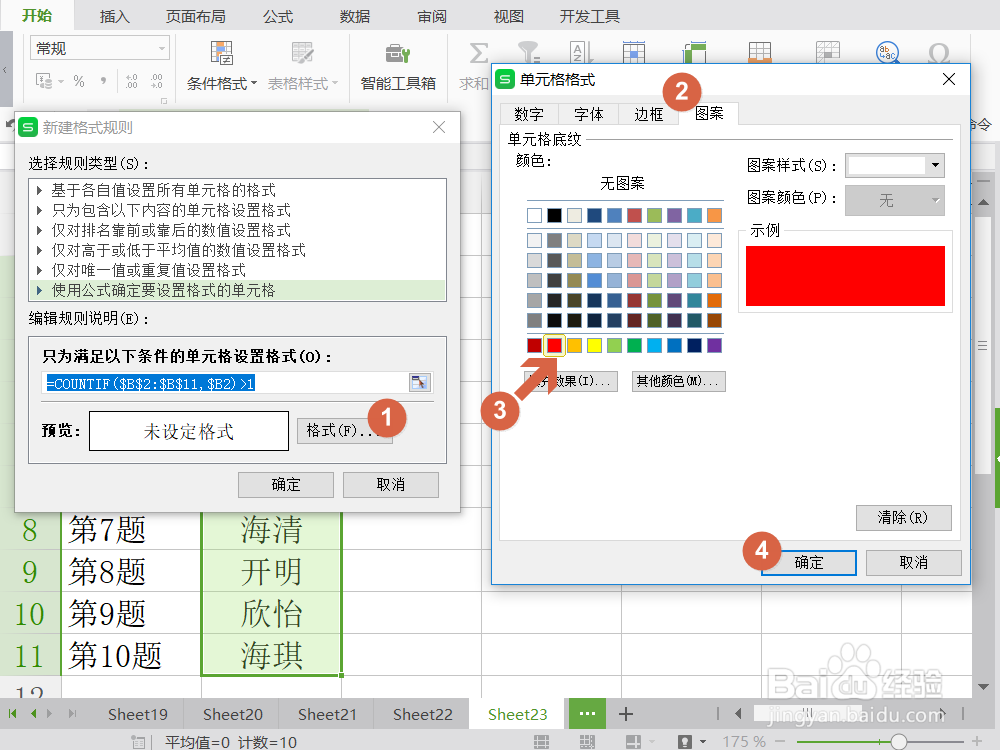
4、设置高亮突出单元格的格式。

①点击“格式”按钮,弹出“设置单元格格式”对话框;

②“图案”或“填充”选项卡下选择一种颜色;

③点击“确定”。
Excel高亮突出显示选定区域中的重复值

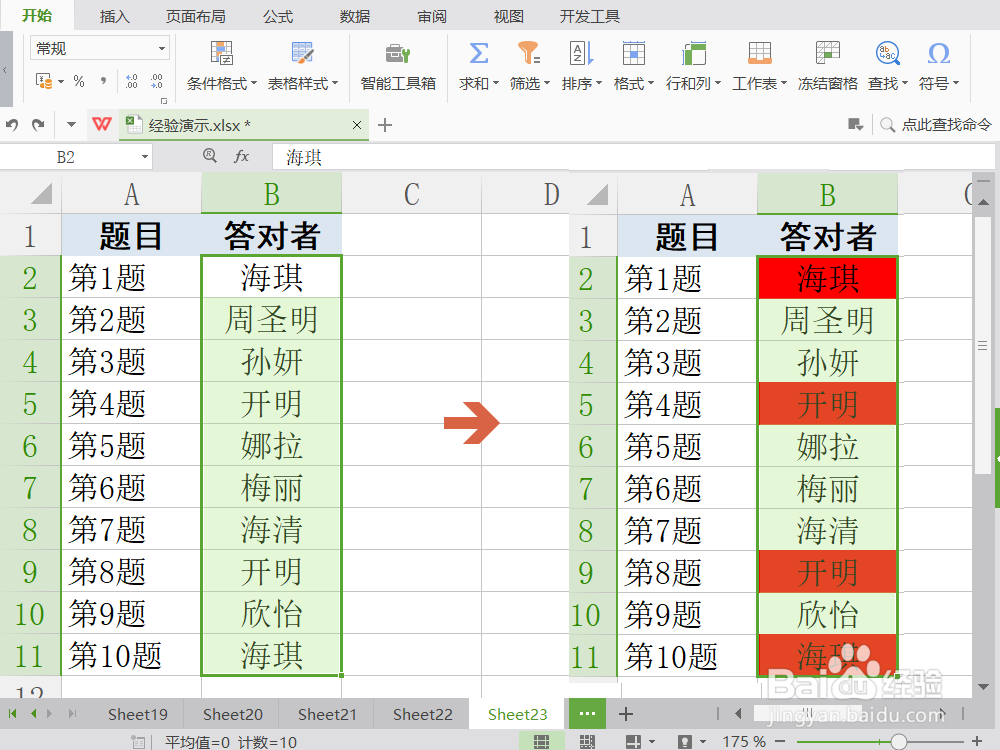
5、完成高亮突出显示重复单元格。

设置好条件和格式后,即可看到工作表中已经完成高亮突出显示重复单元格。

更多工作生活问题,参考如下教程:
Excel高亮突出显示选定区域中的重复值

  • EXCEL中如何查找指定字符串
  • Excel怎么比对单元格列表中某项首次出现
  • Excel中如何在每行下快速添加单个或多个空白行
  • 详解在Excel表格中输入公式的方法
  • 在Excel中如何利用合并计算实现按条件计数
  • 热门搜索
    本溪旅游 "旅游节目 " 北戴河旅游景点 芽庄旅游 去日本旅游要多少钱 云南旅游攻略自由行 云南旅游职业学院 厦门工商旅游学校 大方旅游 扬州旅游景点