如何用Excel 2016统计参加考试学生平均成绩

 时间:2026-02-12 11:40:57

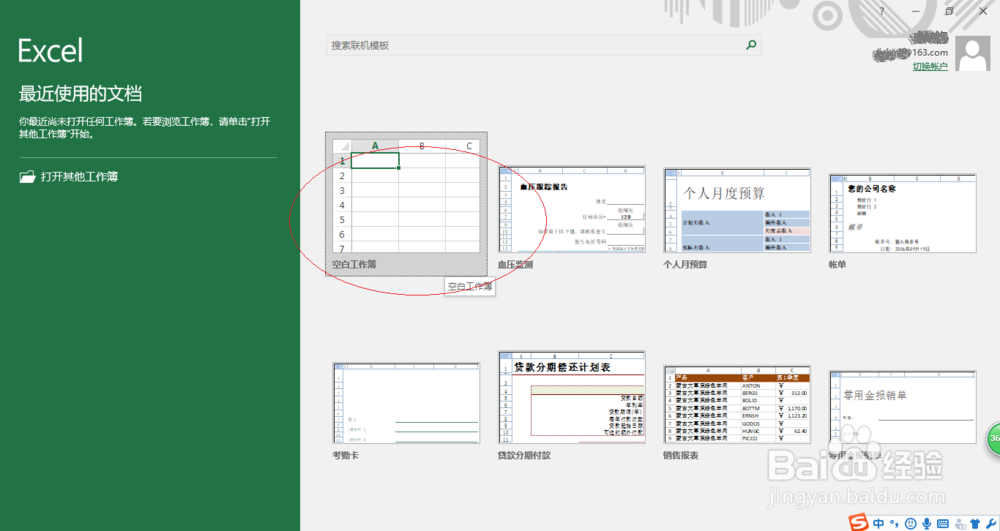
1、启动Excel 2016电子表格应用软件,如图所示点击屏幕右侧新建空白工作簿。
如何用Excel 2016统计参加考试学生平均成绩

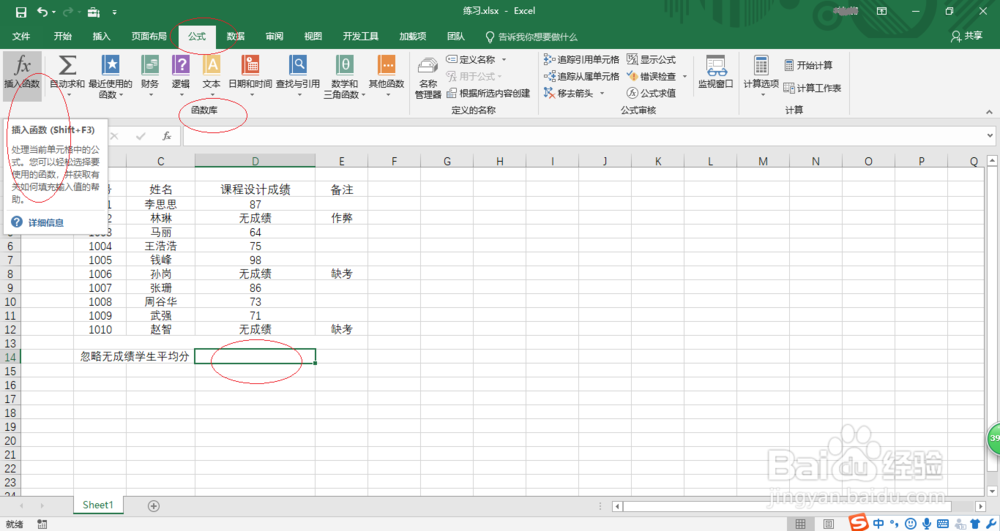
2、选中"忽略无成绩学生平均分"单元格数据区域,如图所示。选择"公式→函数库"功能区,点击"插入函数"图标。
如何用Excel 2016统计参加考试学生平均成绩

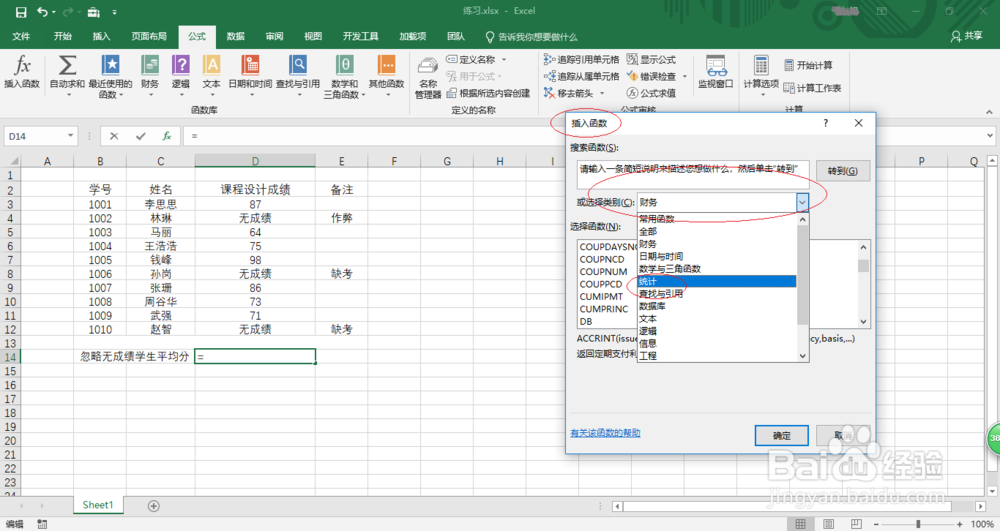
3、如图所示,唤出"插入函数"对话框。点击"搜索函数或选择类别"文本框右侧向下箭头,下拉列表选择"统计"项。
如何用Excel 2016统计参加考试学生平均成绩

4、选择函数下拉列表框选择AVERAGE函数,如图所示。设置完成点击"确定"按钮,下步将进行统计实际参加考试学生平均成绩的操作。

如何用Excel 2016统计参加考试学生平均成绩

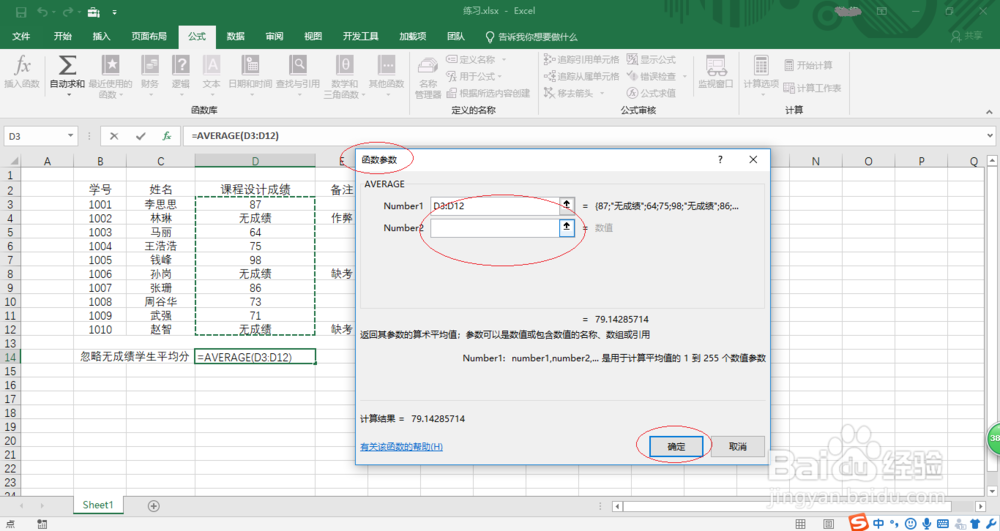
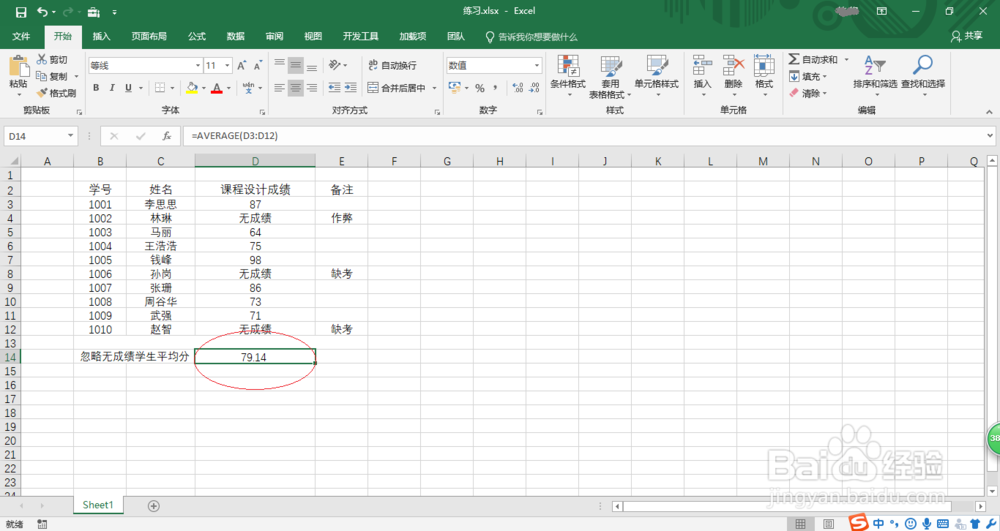
5、如图所示,唤出"函数参数"对话框。函数参数文本框输入函数参数,完整公式为"=AVERAGE(D3:D12)"。
如何用Excel 2016统计参加考试学生平均成绩

6、完成统计参加考试学生平均成绩的操作,如图所示。本例到此结束,希望对大家能有所启发。
如何用Excel 2016统计参加考试学生平均成绩

  • word2010怎么把普通字转换艺术字体
  • 如何利用Excel设置表格自动调整列宽
  • EXCEL运用INDEX输入用户名查询赠品是否发放
  • Excel中如何套用表格样式
  • 在word2007中我们想要垂直图片列表,该怎么插入
  • 热门搜索
    深圳旅游团 浙江旅游地图 二手旅游车 揭阳旅游景点大全 北海旅游景点介绍 宜兰旅游攻略 旅游商情 泰山旅游门票 南浔旅游 拉斯维加斯旅游攻略