1、首先我们通过在桌面鼠标右击选择新建-文本文档,如下图所示。

2、建立完成后如下图所示,通过双击进行打开。

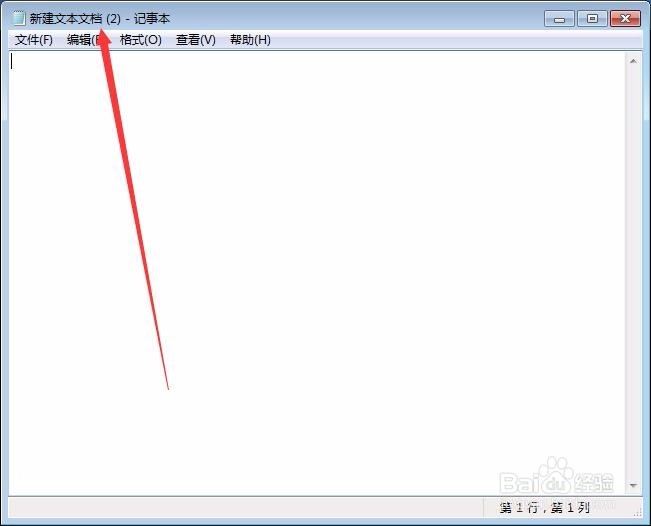
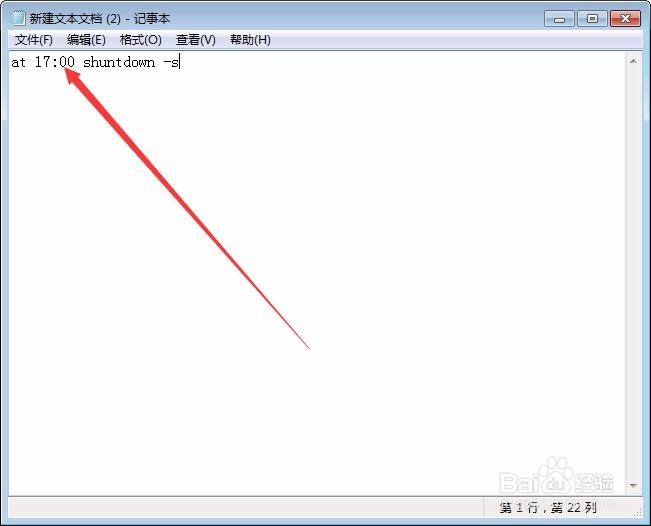
3、通过编辑内容,下图中内容为在下午5点定时关机cmd命令,如下图所示。
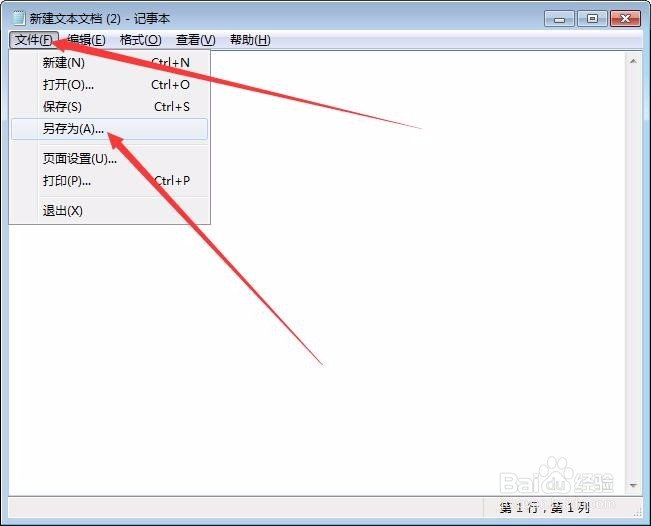
4、通过点击菜单栏文件-另存为,设定合适保存路径并点击保存类型为所有文件,文件名称后加.bat,如下图所示。

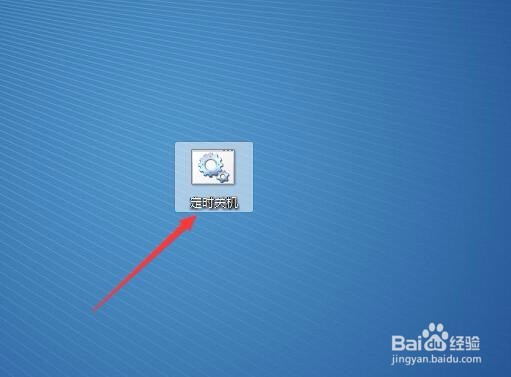
5、通过找到保存好的*.bat文件双击即可执行此命令,如下图所示。
6、小结
双击自动执行其中命令完成并关闭,想要修改的话通过鼠标右击选择编辑即可以记事本形式打开此*.bat文件,希望能帮到大家。
时间:2026-04-25 20:31:42
1、首先我们通过在桌面鼠标右击选择新建-文本文档,如下图所示。
2、建立完成后如下图所示,通过双击进行打开。
3、通过编辑内容,下图中内容为在下午5点定时关机cmd命令,如下图所示。
4、通过点击菜单栏文件-另存为,设定合适保存路径并点击保存类型为所有文件,文件名称后加.bat,如下图所示。
5、通过找到保存好的*.bat文件双击即可执行此命令,如下图所示。
6、小结
双击自动执行其中命令完成并关闭,想要修改的话通过鼠标右击选择编辑即可以记事本形式打开此*.bat文件,希望能帮到大家。
