1、第一步:打开一个需要对文字进行设置的word文档。

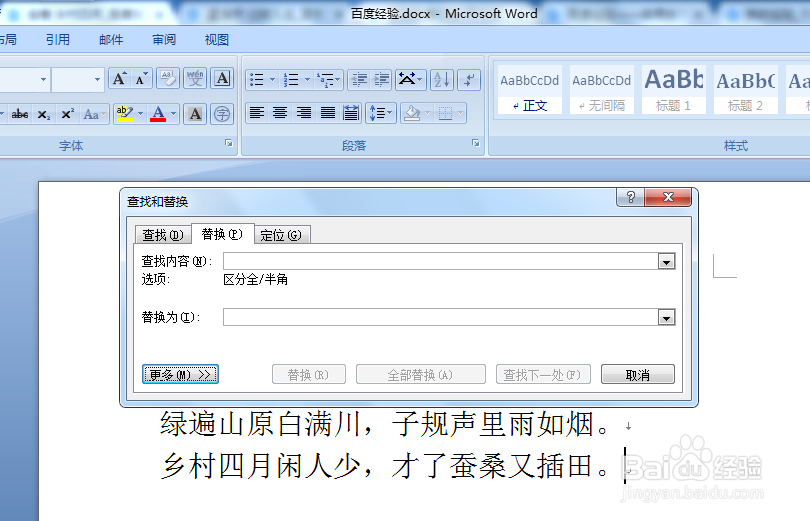
2、第二步:按Ctrl+H键弹出“查找和替换”对话框,单击“更多”按钮。
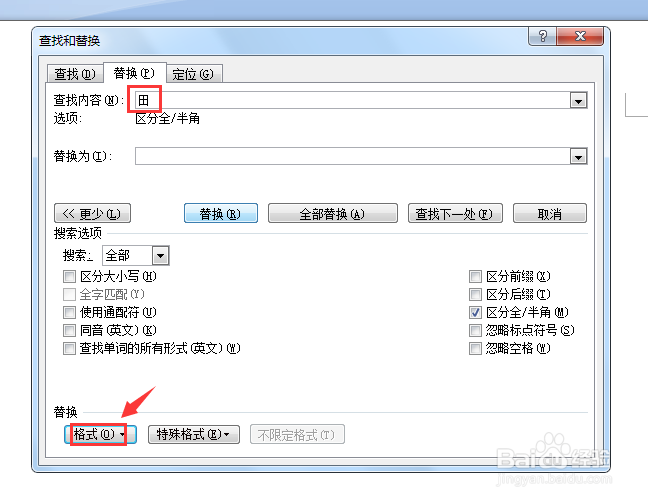
3、第三步:在“查找内容”中输入要更换颜色的字,在左下角“格式”中选择“字体”。
4、第四步:弹出“替换字体”对话框。

5、第五步:字体颜色处设置为绿色,单击“确定”按钮。

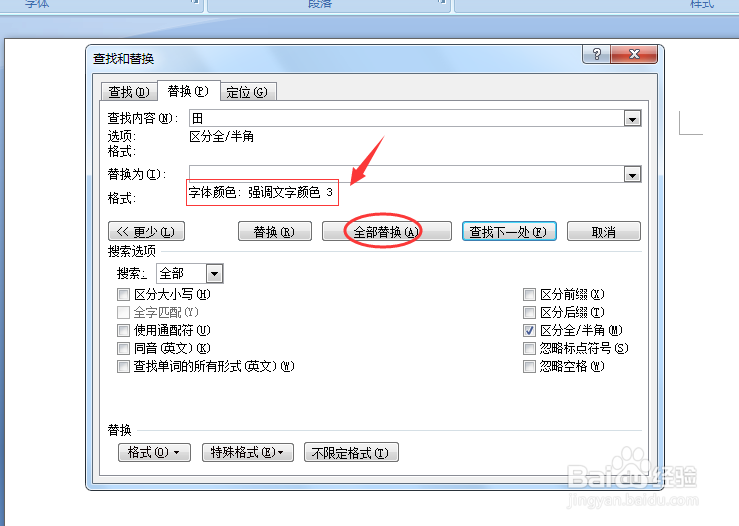
6、第六步:返回到“查找和替换”界面,单击“全部替换”按钮。
7、第七步:弹出提示信息,告知我们替换了几处。

8、最终效果如下图所示。

时间:2026-05-19 04:30:55
1、第一步:打开一个需要对文字进行设置的word文档。
2、第二步:按Ctrl+H键弹出“查找和替换”对话框,单击“更多”按钮。
3、第三步:在“查找内容”中输入要更换颜色的字,在左下角“格式”中选择“字体”。
4、第四步:弹出“替换字体”对话框。
5、第五步:字体颜色处设置为绿色,单击“确定”按钮。
6、第六步:返回到“查找和替换”界面,单击“全部替换”按钮。
7、第七步:弹出提示信息,告知我们替换了几处。
8、最终效果如下图所示。
