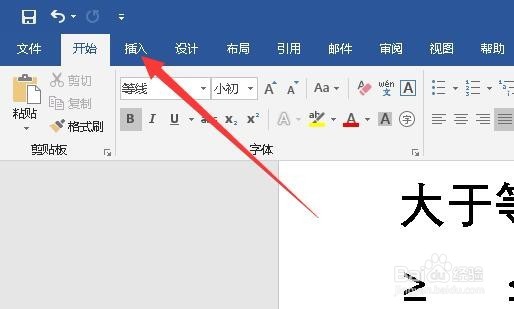
1、在打开的Word文档中,我们点击菜单栏中的“插入”菜单
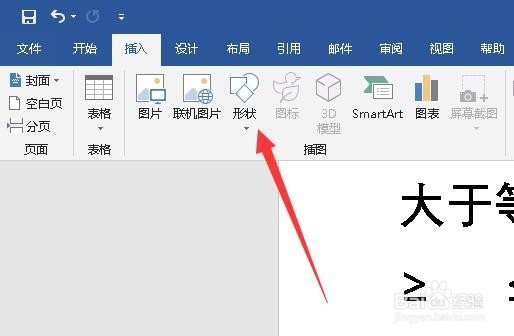
2、接下来在打开的插入工具栏上点击“形状”的图标。
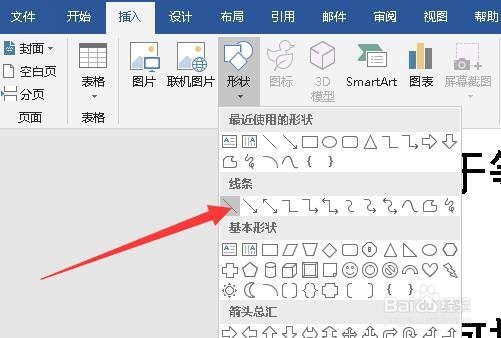
3、在打开的形状下拉菜单中,我们点击一个直线的线条,插入到文档中。
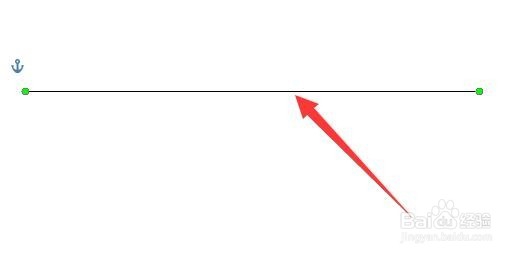
4、这时可以可以在Word文档中看到插入的线条,点击选中该线条
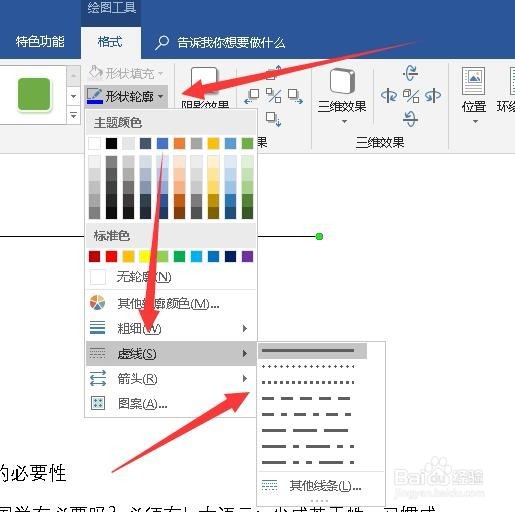
5、然后点击工具栏上的“形状轮廓”下拉按钮,在弹出菜单中选择“虚线”菜单项,接着查找一个虚线的样式。
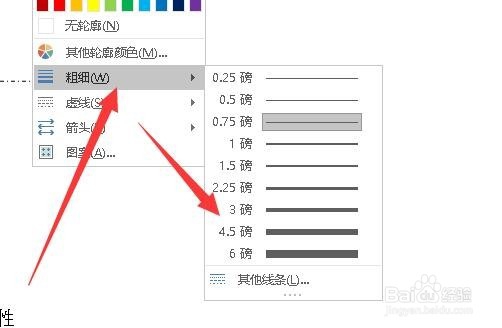
6、另外我们还可以点击“粗线”菜单项,在弹出菜单中设置虚线的粗细。
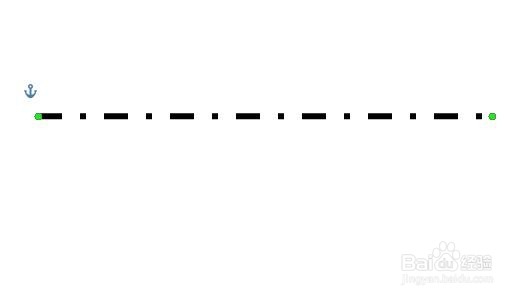
7、最后让我们看一下插入到Word文档中的虚线吧。
时间:2026-04-23 07:44:05
1、在打开的Word文档中,我们点击菜单栏中的“插入”菜单
2、接下来在打开的插入工具栏上点击“形状”的图标。
3、在打开的形状下拉菜单中,我们点击一个直线的线条,插入到文档中。
4、这时可以可以在Word文档中看到插入的线条,点击选中该线条
5、然后点击工具栏上的“形状轮廓”下拉按钮,在弹出菜单中选择“虚线”菜单项,接着查找一个虚线的样式。
6、另外我们还可以点击“粗线”菜单项,在弹出菜单中设置虚线的粗细。
7、最后让我们看一下插入到Word文档中的虚线吧。
