使用EXCEL制作动态考勤表的操作方法

 时间:2024-10-13 08:18:01

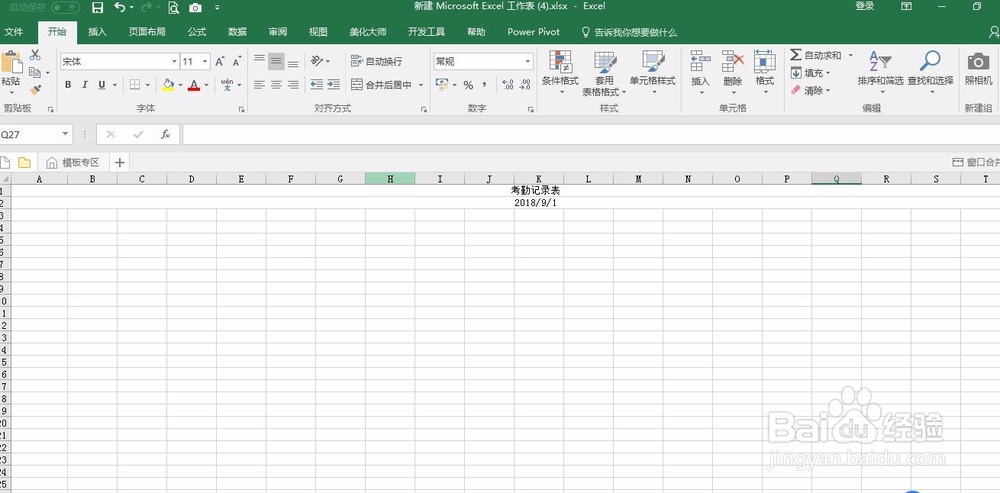
1、新建一个EXCEL表格,制作表头“考勤记录表”,然后在下一行输入任一月份的第一天日期。
使用EXCEL制作动态考勤表的操作方法

2、对第二行的日期格式进行修改,将日期格式修改为只显示“年和月”。

使用EXCEL制作动态考勤表的操作方法

3、在A3单元格输入公式=A2,在B3单元格输入公式=A3+1

使用EXCEL制作动态考勤表的操作方法使用EXCEL制作动态考勤表的操作方法

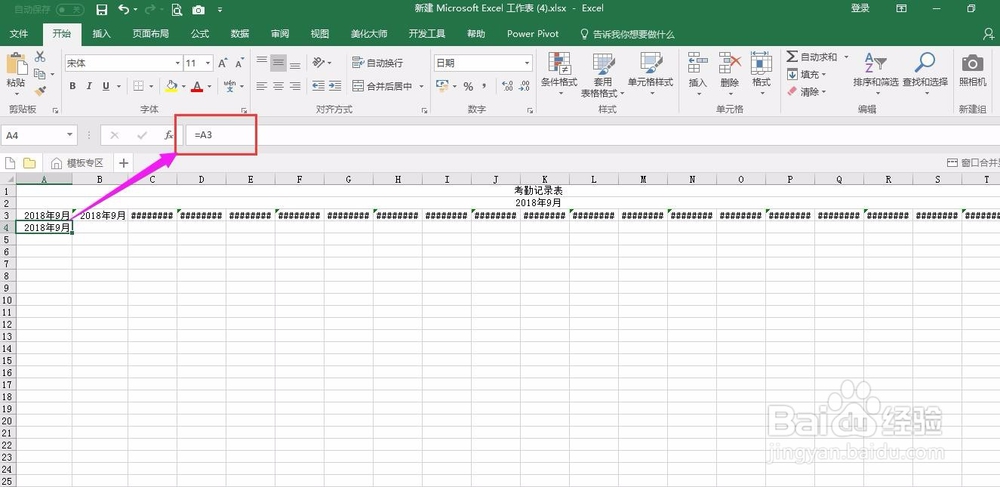
4、将第二行数据向右复制填充。考虑到实际需求再复制29个单元格即可。在A4单元格输入公式=A3。

使用EXCEL制作动态考勤表的操作方法使用EXCEL制作动态考勤表的操作方法

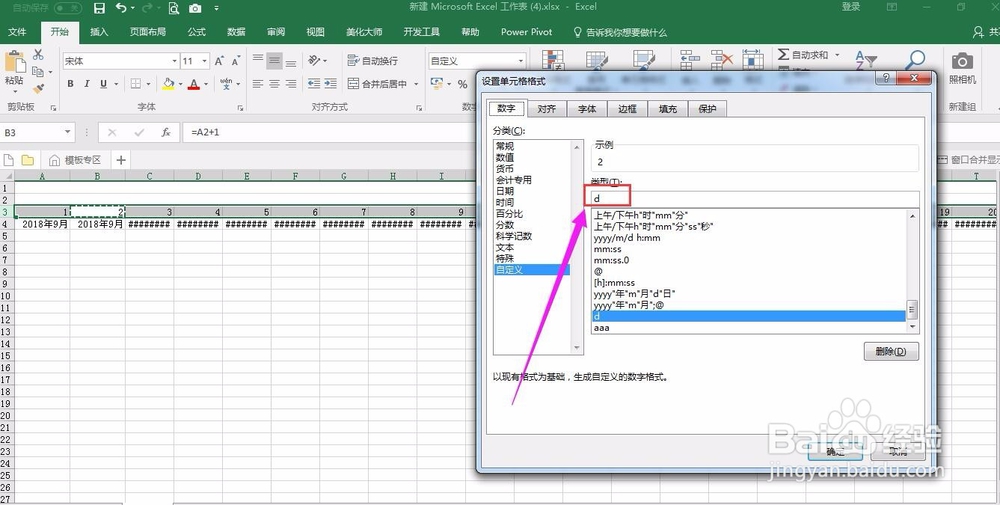
5、选中第二行单元格,设置单元格格式为“自定义”中的d。

使用EXCEL制作动态考勤表的操作方法使用EXCEL制作动态考勤表的操作方法

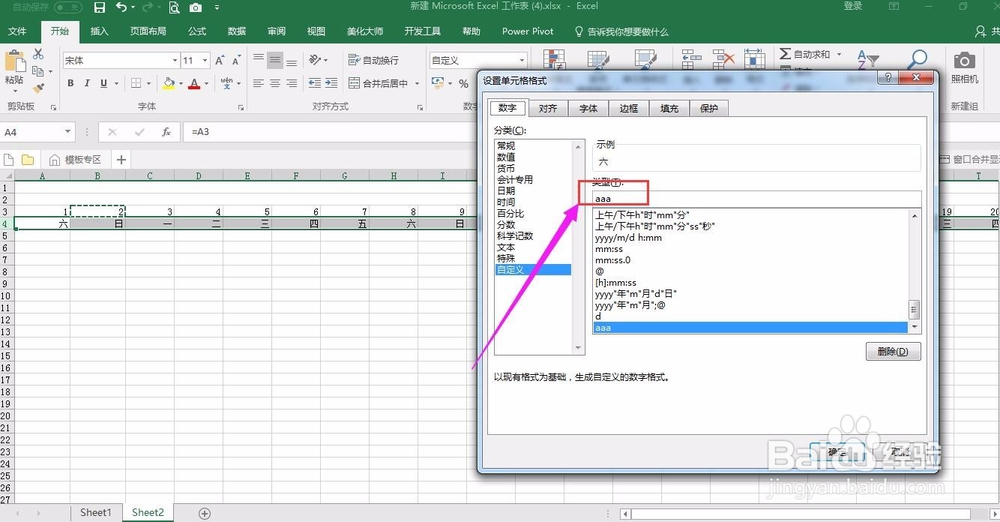
6、同样选中第三行单元格,设置单元格格式为自定义”中的aaa。

使用EXCEL制作动态考勤表的操作方法

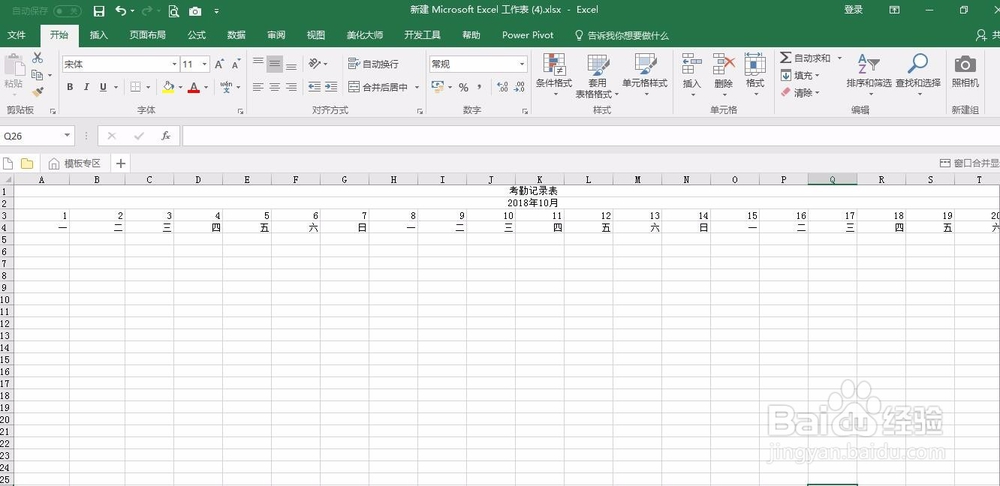
7、最后我们试用考勤表,将A2单元格月份修改为10月份,可以看到下方的日期自动发生变化。
使用EXCEL制作动态考勤表的操作方法
  • 如何使用VBA代码使得重复的数值高亮显示
  • Excel一秒增加或删除行和列
  • 更改新建工作簿时默认的工作表数量
  • Excel如何把全部内容打印到一页纸上
  • EXCEL中如何给不规则单元格添加序号
  • 热门搜索
    北京冬季旅游攻略 青岛旅游政务网首页 美国旅游签证有效期 广西旅游景点介绍 色达旅游 厦门大嶝岛旅游攻略 深圳文体旅游局官网 哈尔滨旅游公司 去英国旅游要多少钱 新疆旅游包车