1、首先新建一个60×90厘米的背景图层

2、使用油漆桶工具,为图层填充蓝色
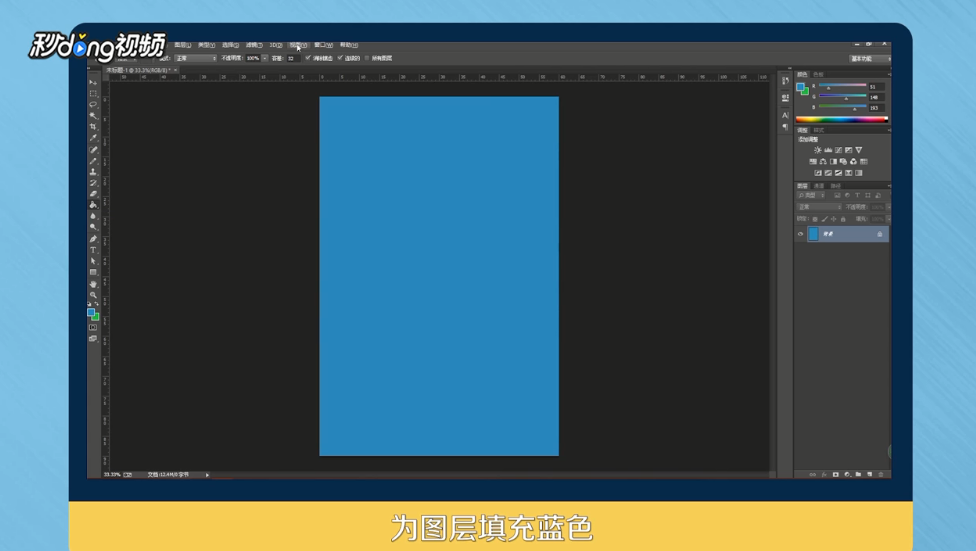
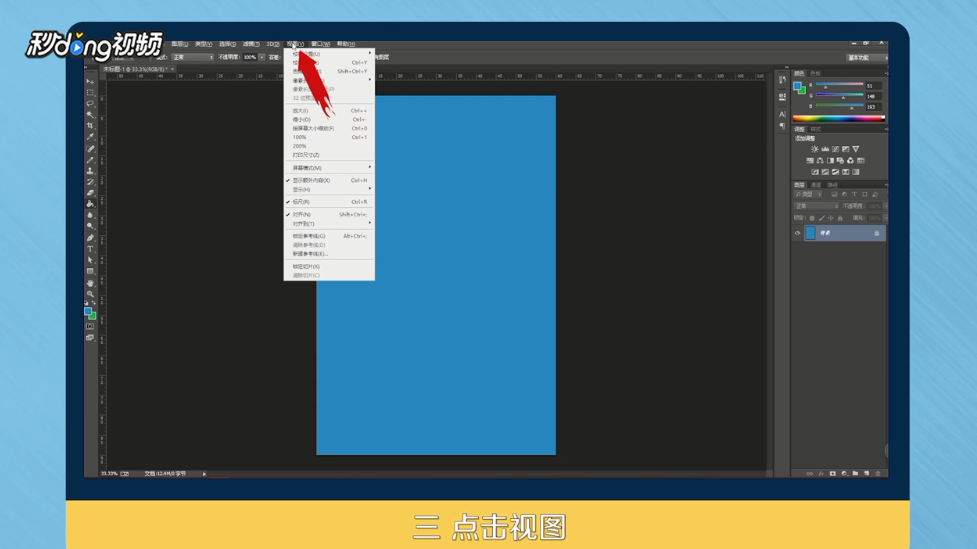
3、点击视图,新建参考线,垂直和水平各两条作为边框范围
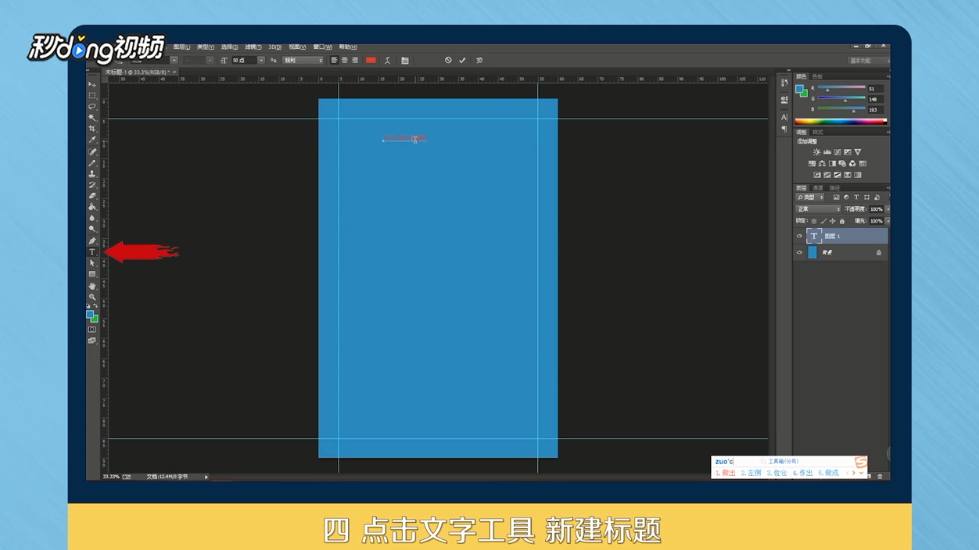
4、点击文字工具,新建标题,选择颜色和大小
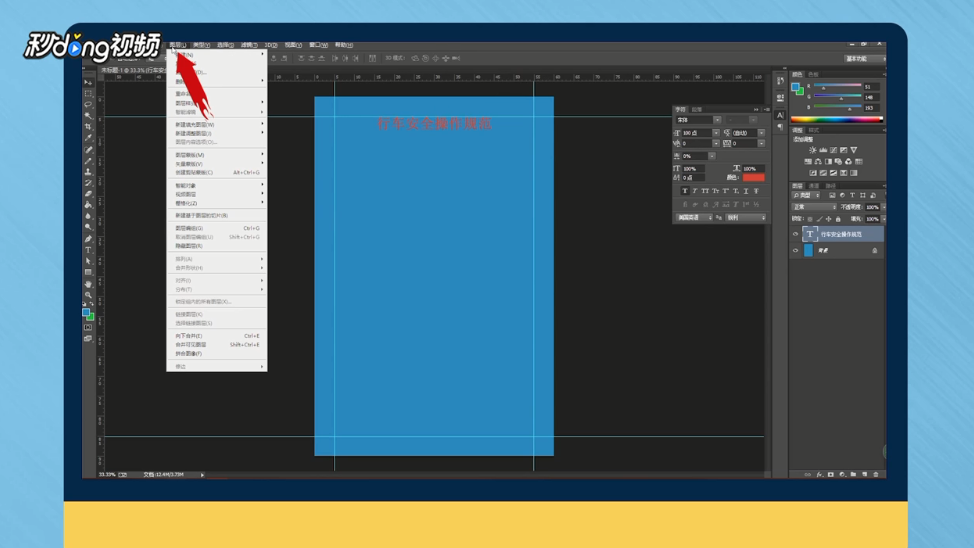
5、点击图层,点击图层样式,点击描边,添加一个白色描边标题就制作好了
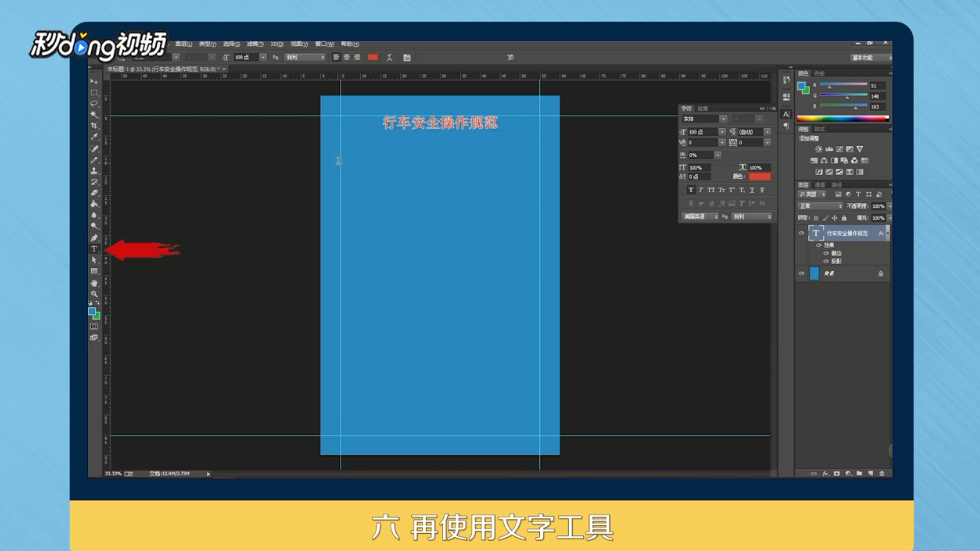
6、再使用文字工具,添加正文内容
7、最后点击视图清除参考线

8、总结如下
时间:2026-05-05 16:57:06
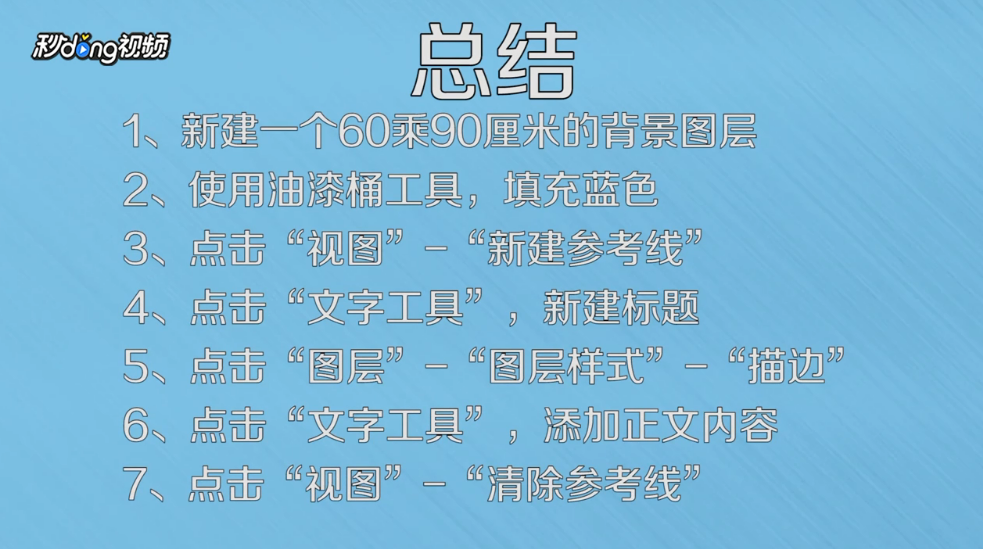
1、首先新建一个60×90厘米的背景图层
2、使用油漆桶工具,为图层填充蓝色
3、点击视图,新建参考线,垂直和水平各两条作为边框范围
4、点击文字工具,新建标题,选择颜色和大小
5、点击图层,点击图层样式,点击描边,添加一个白色描边标题就制作好了
6、再使用文字工具,添加正文内容
7、最后点击视图清除参考线
8、总结如下
