1、打开开始菜里面的“控制面板”,打开

2、在控制面板里面找到“Realtek高清晰音频管理器”,并打开,这里是不是你老是弹出来的窗口呢?

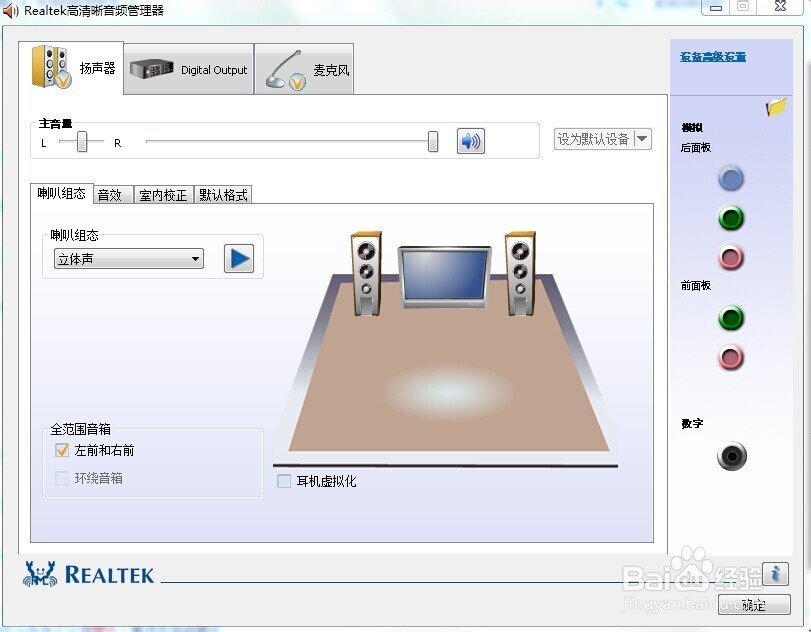
3、在音频管理器的界面当中,有个小文件夹的图标,点击打开

4、这里我们把“禁用前面板插孔检测”选上,把“当插入设备时,开启自动弹出对话框”前面的勾去掉点击确定就可以了。

5、有些电脑右下角这里有个小喇叭的,可以从这里直接进入音频管理器。没有的可以点击音频管理器界面的“i”图标,在弹出窗口中,把它放出来或隐藏起来。


时间:2026-04-27 08:00:00
1、打开开始菜里面的“控制面板”,打开
2、在控制面板里面找到“Realtek高清晰音频管理器”,并打开,这里是不是你老是弹出来的窗口呢?
3、在音频管理器的界面当中,有个小文件夹的图标,点击打开
4、这里我们把“禁用前面板插孔检测”选上,把“当插入设备时,开启自动弹出对话框”前面的勾去掉点击确定就可以了。
5、有些电脑右下角这里有个小喇叭的,可以从这里直接进入音频管理器。没有的可以点击音频管理器界面的“i”图标,在弹出窗口中,把它放出来或隐藏起来。
