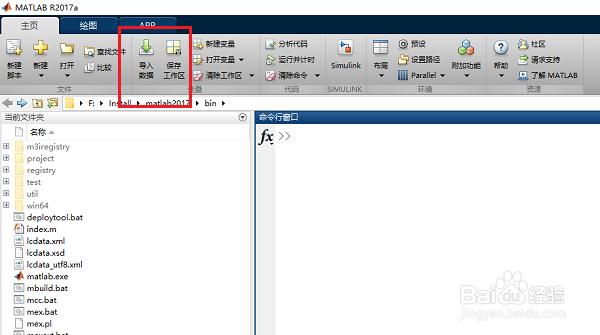
1、第一步打开matlab,在主页中点击导入数据,如下图所示:
2、第二步点击导入数据之后,选择要导入的excel表格,如下图所示:

3、第三步excel表格加载进来之后,选择输出为列矢量,点击导入所选内容,如下图所示:

4、第四步可以看到excel表格成功导入到了matlab中,并形成了三个变量,就是将excel表格的三列数据形成了三个变量,如下图所示:

5、第五步在matlab命令行窗口中输入“
plot(VarName1,VarName2,'r-');
hold on;
”代码,如下图所示:

6、第六步按回车键之后,可以看到已经绘制出曲线了,如下图所示:

1、1.打开matlab,在主页中点击导入数据
2.点击导入数据,选择要导入的excel表格
3.选择输出为列矢量,点击导入所选内容
4.matlab导入excel表格之后,生成了三个变量
5.输入plot(VarName1,VarName2,'r-')代码,按回车键,进行绘制曲线
