SketchUp2018中怎么创建组件

 时间:2026-02-13 15:55:03

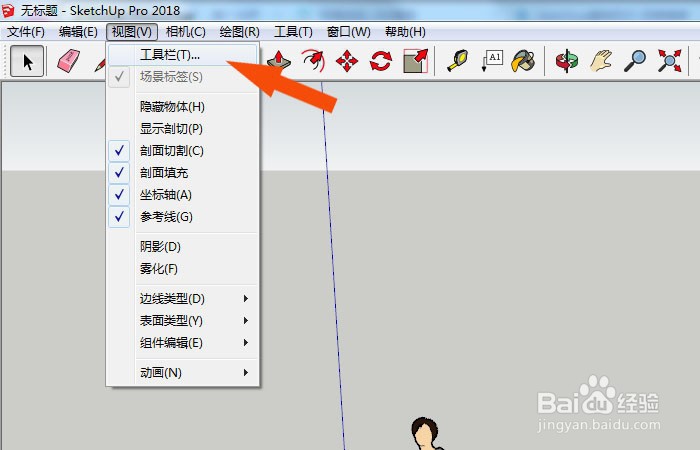
1、    打开SketchUp2018软件,可以看到程序的界面和菜单,鼠标左键选择菜单【视图】,并选择【工具】按钮,如下图所示。
SketchUp2018中怎么创建组件

2、    接着,在弹出的工具窗口上,选择工具集,如下图所示。

SketchUp2018中怎么创建组件

3、    然后,勾选好【工具集】选项,并鼠标左键单击【确定】按钮,如下图所示。

SketchUp2018中怎么创建组件

4、    接着,在绘图区,可以看到左边工具栏,鼠标左键单击多边形按钮,如下图所示。

SketchUp2018中怎么创建组件

5、    然后,在绘图区,绘制出多边形,并使用【推拉】工具绘制出立方体,如下图所示。

SketchUp2018中怎么创建组件

6、    接着,在绘图区,选择圆形,并绘制出圆柱体,如下图所示。

SketchUp2018中怎么创建组件

7、    然后,鼠标左键单击左边工具栏上的组件按钮,如下图所示。

SketchUp2018中怎么创建组件

8、    接着,在弹出的组件窗口上,输入组件的名称和说明,如下图所示。

SketchUp2018中怎么创建组件

9、    最后,鼠标左键单击确定按钮,可以看到模型制作成组件了,如下图所示。通过这样的操作就可以学会SketchUp2018中创建组件了。

SketchUp2018中怎么创建组件

  • sketchup草图大师穿孔立面做法
  • SketchUp直线工具怎么使用
  • 怎么使用sketchup建模吊扇
  • 浅谈家居装修中材料的运用(二)
  • thea基础教程
  • 热门搜索
    三亚旅游费用 石林旅游 骑自行车旅游 丹东旅游地图 西部旅游攻略 南昆山旅游攻略 中国互助旅游网 大理双廊旅游攻略 杭州市旅游网 黄花城水长城旅游区