1、首先我们打开手机版wps,然后找到并且点击需要传输到微信上的文件。之后我们打开文件后,页面下方,我们找到并且点击“分享”


2、我们点击后,点击最后一个“以文件发送”。这里注意,在这个页面上,直接点击微信图标发送的话,发送过去的是小程序,不是文件。直接点跳转页面之后,选择并点击第一个“发送给朋友”


3、之后页面跳转到微信的页面之后,我们点击需要发送文件的用户,跳转页面时,点击“分享”就可以了。


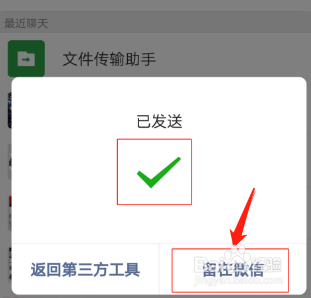
4、发送成功之后,我们可以看到跳转页面,就代表文件已经发送成功,之后可以点击“留在微信”,打开和收件人的聊天页面,可以看到文件已经成功发送了。

1、1.打开手机版WPS,找到并且点击需要传输到微信上的文件,打开文件,页面下方,点击分享。
2、2.点击最后一个“以文件发送”。跳转页面,点击第一个“发送给朋友”
3、3.跳转微信的页面,点击要发送文件的用户,跳转页面,点击“分享”。
4、4.点击“留在微信”,打开和收件人的聊天页面,可以看到文件已经成功发送了。
