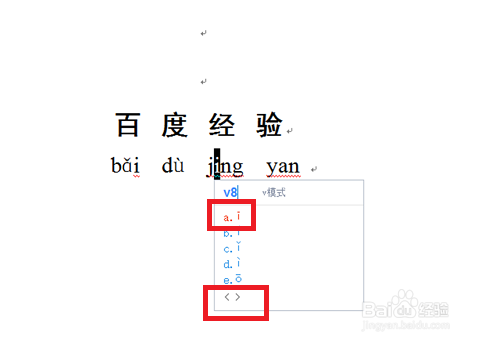
1、打开word文档,切换为拼音输入法,输入需要的拼音文字。以“百度经验”为例,输入拼音。
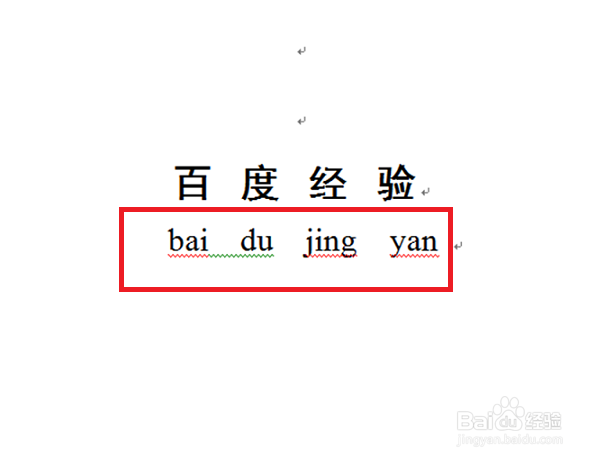
1、第二步就是替换要加音调的字母。在bai中加加声调的是上声,音调加在字母a上,所以选中字母a,点击上方工具栏中的插入——特殊符号。

2、在“插入特殊符号”的选项卡中,点击拼音,选中上声的a,并点击确定,“百”的拼音搞定。

3、如此,依次替换剩下三个拼音。

1、首先,把输入法切换到中文输入法,然后选中bai中字母“a”,按下键盘上的“V”键,就会出现一系列待选择的模式,再按下数字键8,可以看到e项就是上声的a,选择即可。
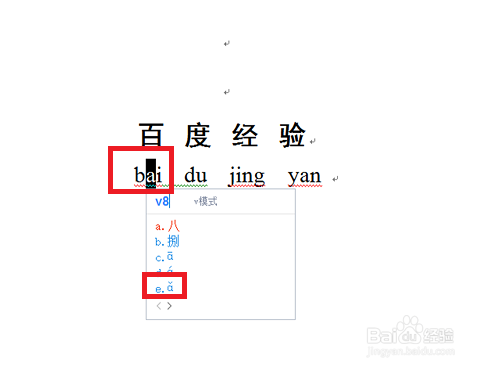
2、同样,选中剩下的需要替换的字母,按下键盘上的“V”键,再按下数字键8,如果没有看到要选择的字母,点击向右的符号,翻页继续选择。