PS中,如何画出有规律平滑的曲线

 时间:2026-02-13 16:58:52

1、新建画布;

顺序点击:视图-显示-网格
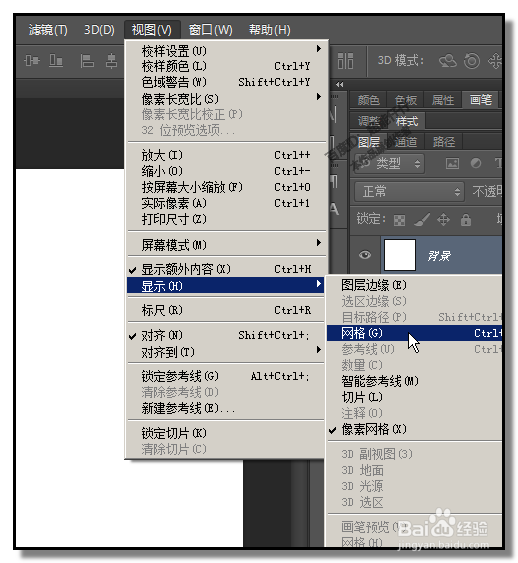
PS中,如何画出有规律平滑的曲线

2、画布即显出网格;

接着,选取钢笔工具

PS中,如何画出有规律平滑的曲线

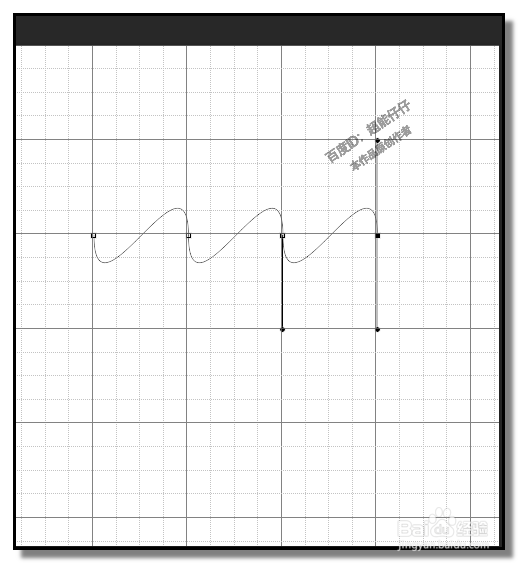
3、在网格点一下,落下一个锚点,并向帮册下盆截拖动,显出上下的两个方向的控制杠;控制杠长度如下图所;
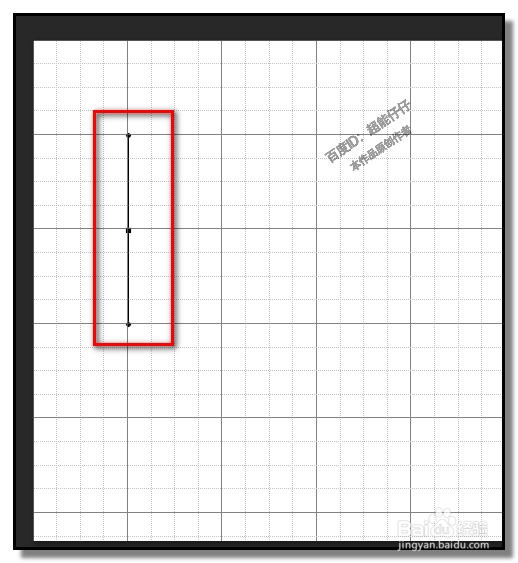
PS中,如何画出有规律平滑的曲线

4、钢笔在右侧这里再落下一个锚点,不放手,同上操作向下拖;显出上下的两个方向的控制杠;两个锚点间创建了曲线。
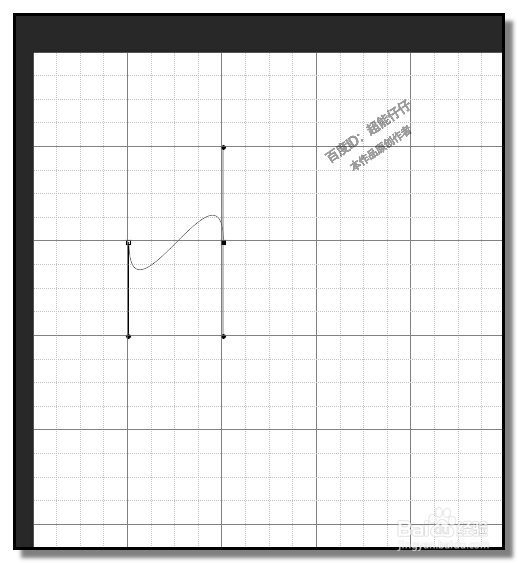
PS中,如何画出有规律平滑的曲线

5、接着,钢笔在右侧这里再落下一个锚点,不放手,同上操作向下拖;显出上下的两个方向的控制杠;锚点间创建了曲线。
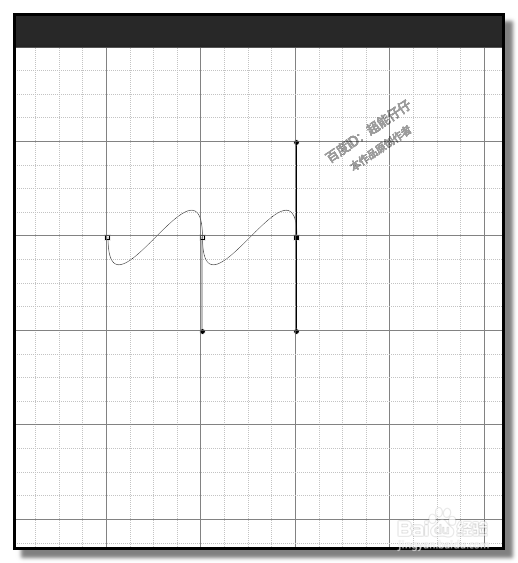
PS中,如何画出有规律平滑的曲线

6、钢笔在右侧这里再落下一个锚点,不放手,同上操作向下拖;菌强罪显出上下的两个方向的控制杠;锚点间创建了曲线。可以看到,曲线是有规律的。
PS中,如何画出有规律平滑的曲线

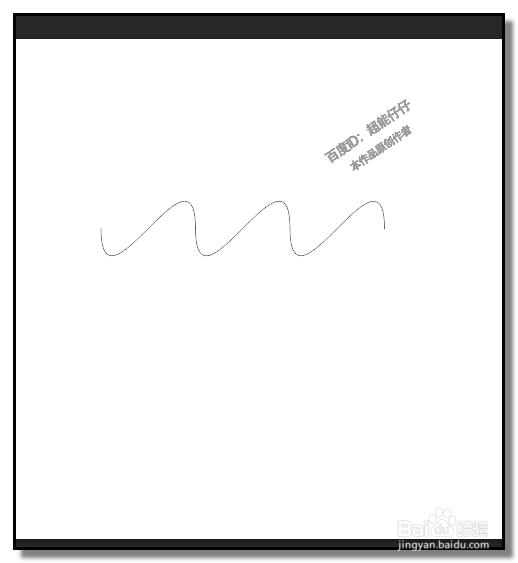
7、按下键盘的ESC键;

并顺序点击:视图-显示-网格,把网格取消。

然后,画笔描边路径;得到一条曲线。
PS中,如何画出有规律平滑的曲线

  • ps光束制作步骤图
  • ps图片怎么颜色反转
  • Photoshop如何给照片增加梦幻的黄蓝色
  • ps钢笔工具怎么画曲线接着画直线
  • 在Photoshop软件上怎么保存文件格式
  • 热门搜索
    温江旅游景点大全 日照旅游景点大全介绍 漳州旅游网 兰州旅游网 珠海到澳门旅游攻略 江西三清山旅游 云南文山旅游 四明山旅游攻略 黑龙江冬季旅游景点 十一去哪旅游好