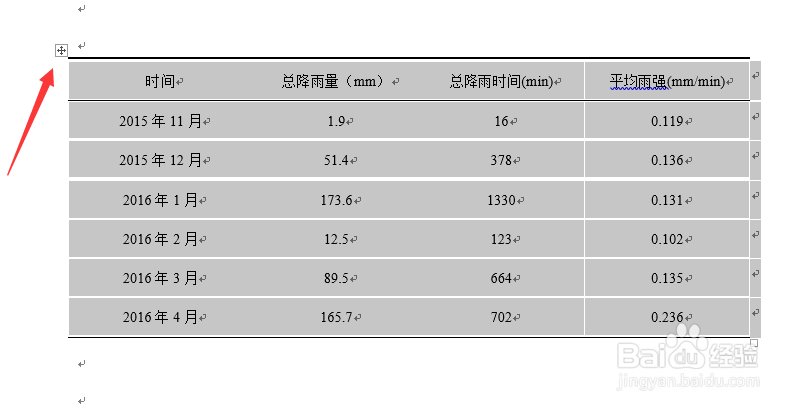
1、如图所示,我们打开一个word文档表格,可以看到这个三线表下线为细线,我想将其加粗

2、我们将鼠标移至表格左上角,可以看到如图所示标志,点击它选中该表格
3、然后我们点击选择菜单栏的设计,可以看到有边框设计选项
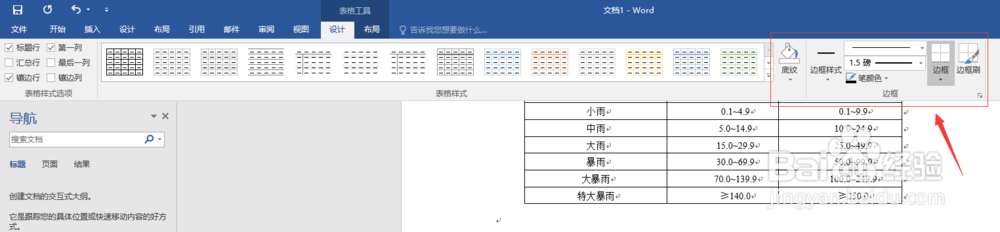
4、我们依次选择好笔样式以及笔画粗细,如图所示


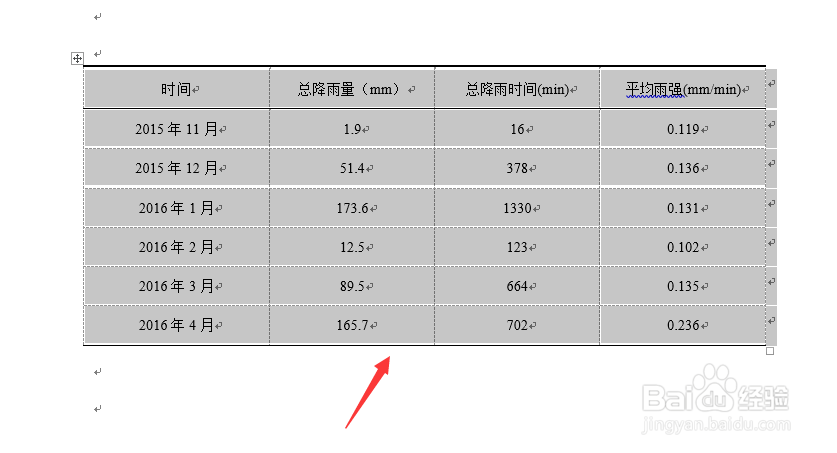
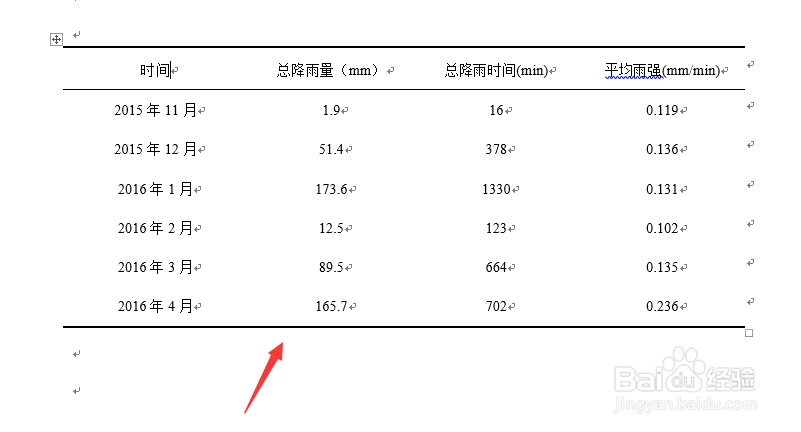
5、然后会出现一个笔头图标,我们拖动鼠标在需要加粗的线上,即可将其加粗,如图所示,假如粗细程度不满意,可以重新选择好笔画粗细
时间:2026-04-23 20:02:44
1、如图所示,我们打开一个word文档表格,可以看到这个三线表下线为细线,我想将其加粗
2、我们将鼠标移至表格左上角,可以看到如图所示标志,点击它选中该表格
3、然后我们点击选择菜单栏的设计,可以看到有边框设计选项
4、我们依次选择好笔样式以及笔画粗细,如图所示
5、然后会出现一个笔头图标,我们拖动鼠标在需要加粗的线上,即可将其加粗,如图所示,假如粗细程度不满意,可以重新选择好笔画粗细
