如何用PS抠头发丝

 时间:2026-04-23 19:18:19

1、1.首先,打开PS,点击“文件”-“打开”选中素材,开始编辑图片。

如何用PS抠头发丝

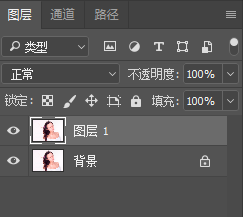
2、2.按Ctrl+J复制背景图层,在图层1上进行操作。

如何用PS抠头发丝

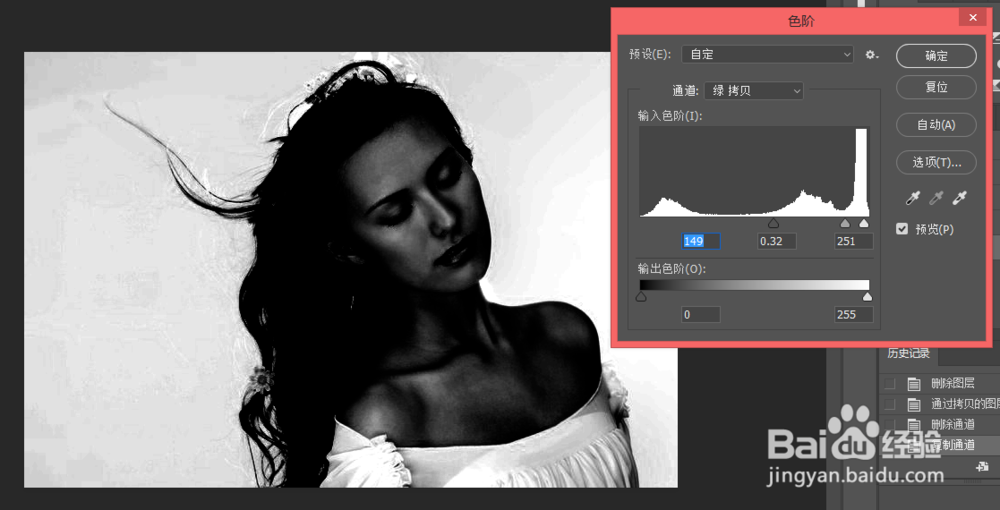
3、3.点击“通道面板”,选择与背景差异大的颜色通道,这里选择绿色通道。然后,复制绿色通道,得到绿色通道副本。

如何用PS抠头发丝

4、4.点击绿色通道副本,按Ctrl+L键,调整色阶,使头发丝更黑。

如何用PS抠头发丝

5、5.点击“画笔工具",用黑色涂抹脸和身子部分。

如何用PS抠头发丝

6、6.将绿色通道副本载入选区,右键点击图片,点击“选择反向”。

如何用PS抠头发丝

7、7.回到“图层面板”,点击图层1,按Ctrl+J键,得到图层2。抠图完成。

如何用PS抠头发丝

  • ps怎么抠头发
  • Photoshop抠头发丝超简单方法 PS抠头发
  • ps怎么抠头发丝,ps头发丝抠图技巧
  • ps中怎么抠头发丝
  • 教你利用PS蒙版抠发丝
  • 热门搜索
    陕西省旅游局政务网 恒大海口文化旅游城 旅游对经济的影响 阳江沙扒湾旅游攻略 好客山东旅游网 途风海外旅游网 四川旅游政务网官网 湖南旅游局官网 温州市旅游局 溧阳天目湖旅游攻略