1、打开Word2010,插入画布,进行绘制。

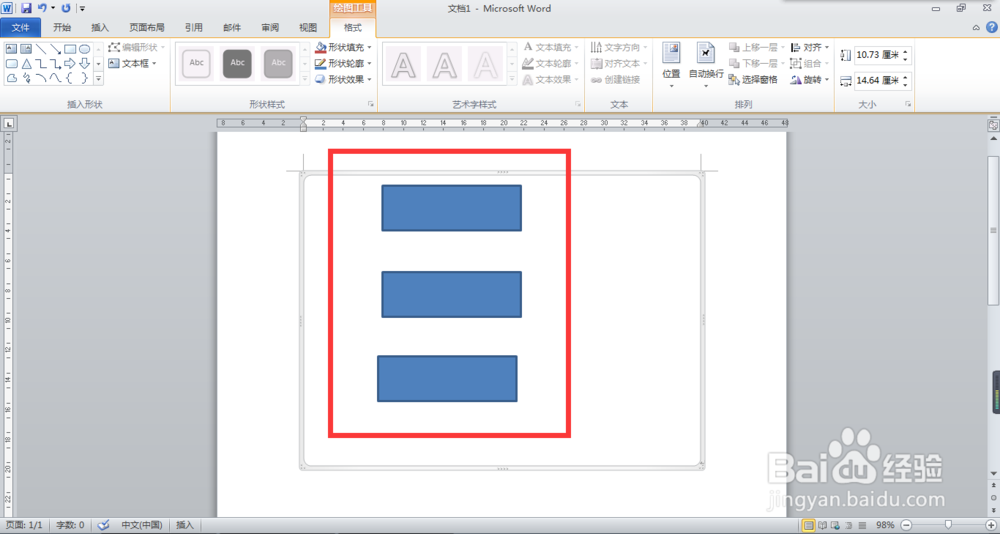
2、任意插入三个图形 ,要使其上下对齐,分布距离平均。
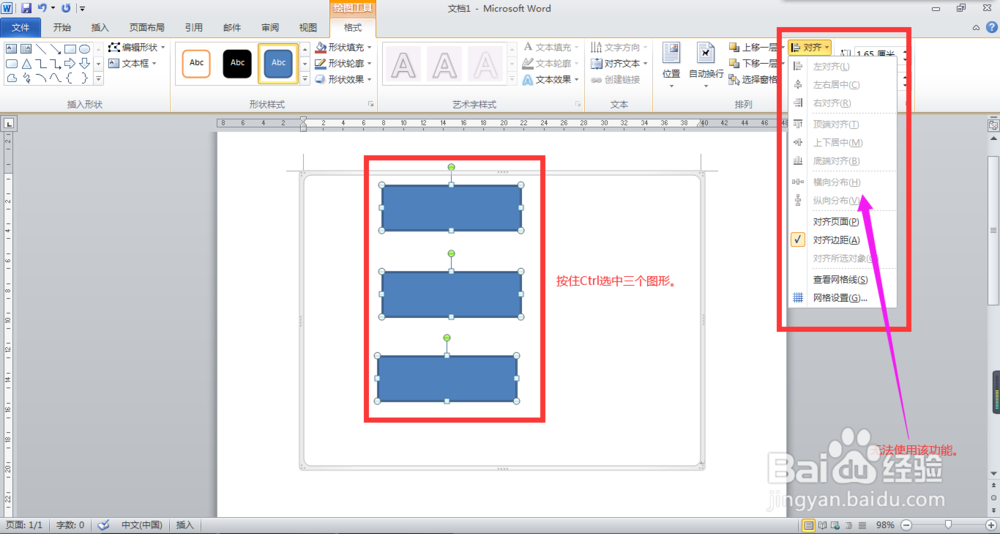
3、按住Ctrl键,选中三个图形。
此时,我们可以看到【排列】功能组中的【对齐】按钮是灰色的,表示无法进行该操作。
4、解决方法:
①将三个图形【复制】到非画布区域,选中,此时可以进行对齐操作。

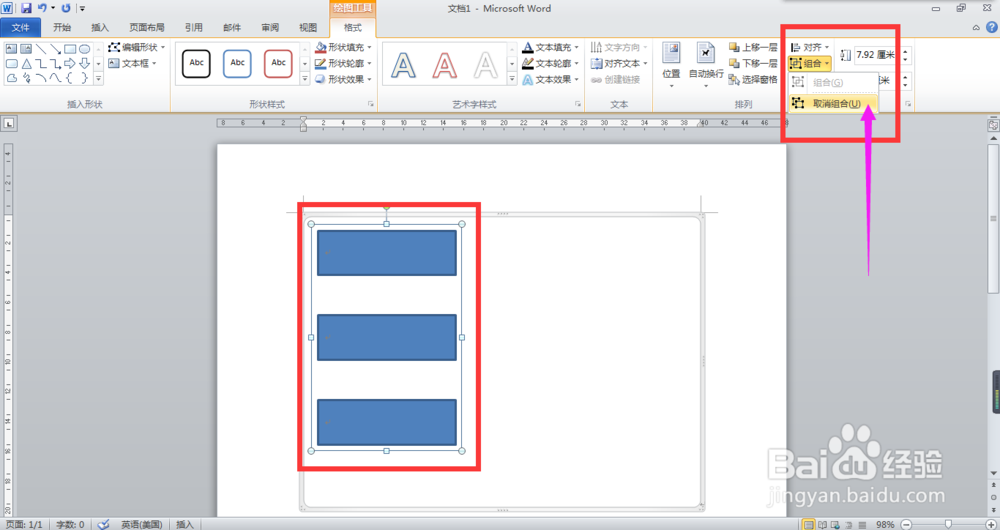
5、②在选中三个图形的状态下,点击【组合】按钮。

6、③将组合后的图形进行【复制/剪切】,再【粘贴】到画布中,然后【取消组合】即可。

时间:2026-05-08 08:02:51
1、打开Word2010,插入画布,进行绘制。
2、任意插入三个图形 ,要使其上下对齐,分布距离平均。
3、按住Ctrl键,选中三个图形。
此时,我们可以看到【排列】功能组中的【对齐】按钮是灰色的,表示无法进行该操作。
4、解决方法:
①将三个图形【复制】到非画布区域,选中,此时可以进行对齐操作。
5、②在选中三个图形的状态下,点击【组合】按钮。
6、③将组合后的图形进行【复制/剪切】,再【粘贴】到画布中,然后【取消组合】即可。
