ps如何绘制圆形展台

 时间:2026-02-12 21:56:05

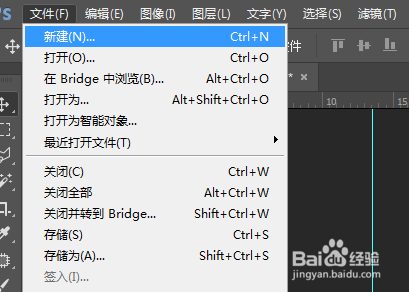
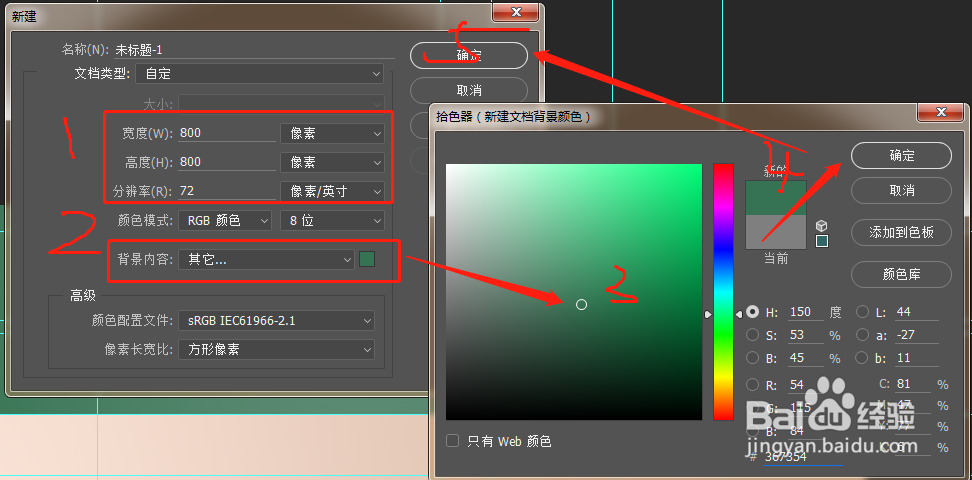
1、步骤一:打开ps新建画布

ps如何绘制圆形展台

ps如何绘制圆形展台

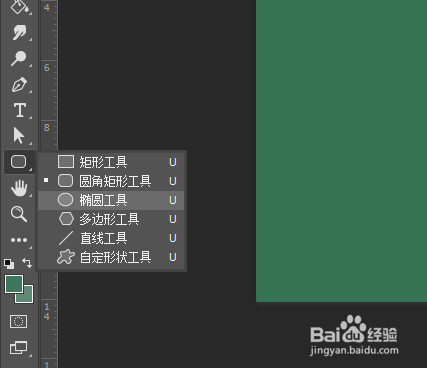
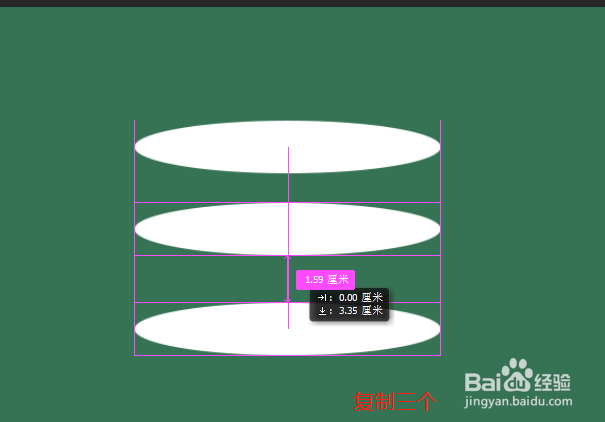
2、步骤二:选择椭圆工具 绘制一个椭圆,然后复制两个相同的出来。

ps如何绘制圆形展台

ps如何绘制圆形展台

ps如何绘制圆形展台

3、步骤三:然后同时选择下面两个图形所在的图层,然后右键合并图形

ps如何绘制圆形展台

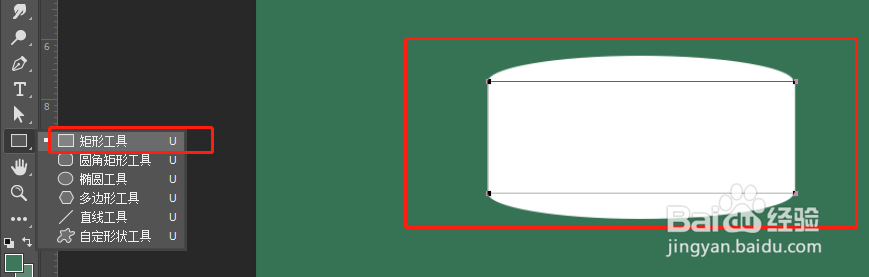
4、步骤四:然后选择矩形工具在下图位置绘制出一个矩形。然后和上面的图形进行合并,选中图层—右键合并图形。
ps如何绘制圆形展台

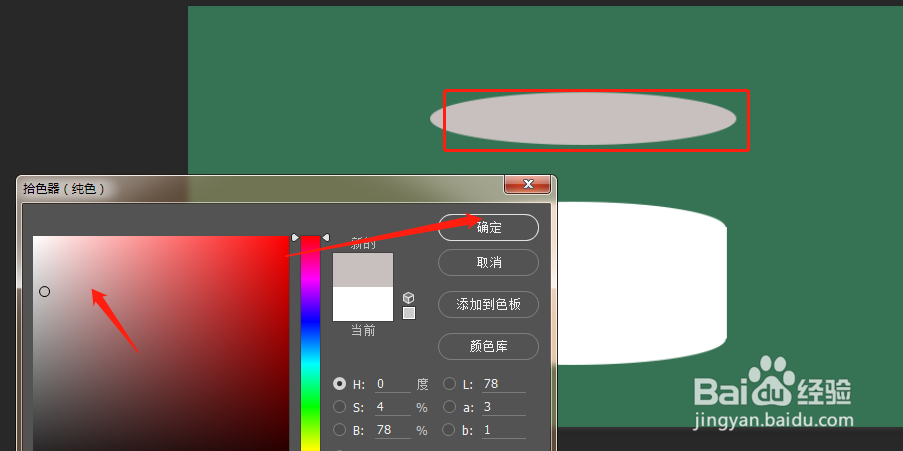
5、步骤五:选择最上面的椭圆图形,变换一个颜色。

ps如何绘制圆形展台

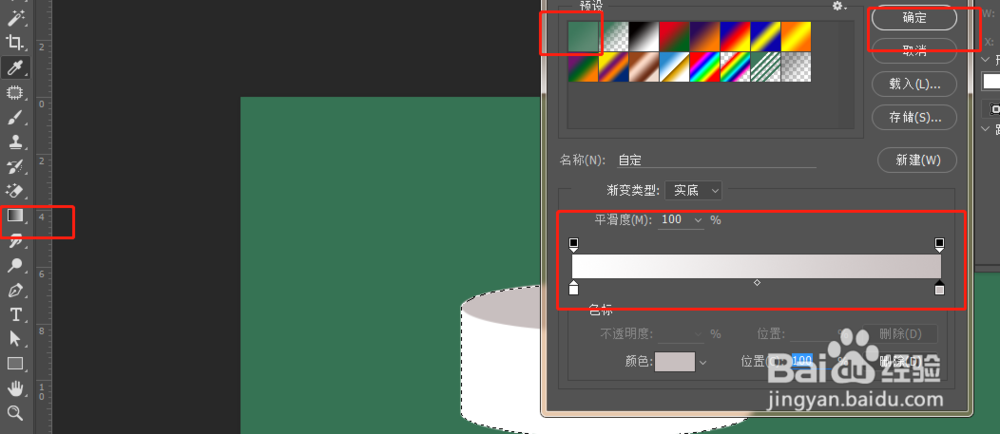
6、步骤六:选择步骤四做出来的图形所在的图层,将图形载入选区,然后用渐变色填充。
ps如何绘制圆形展台

ps如何绘制圆形展台

ps如何绘制圆形展台

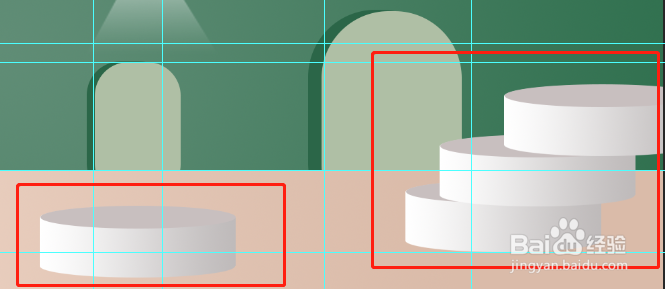
7、步骤八:然后我们的展台就做好了

ps如何绘制圆形展台

8、步骤九:我们也可以将展台堆叠组成不一样的展台。

ps如何绘制圆形展台

9、总结:

1.新建画布

2.选择椭圆工具,绘制一个椭圆,然后复制两个出来

3.选择两个椭圆所在的图层,右键合并图层

3.选择矩形工具,在椭圆工具之间绘制一个矩形,然后在进行合并图层。

4.最上层的椭圆工具变换颜色

5.柱形变换颜色

6.完成

ps如何绘制圆形展台

  • PS实用案例:“气泡效果”的制作方法
  • 教你如何使用PS制作立体球体效果
  • 怎么用photoshop制作3D圆柱?
  • photoshop怎么快速制作立体图形?
  • ps怎么给图形添加锚点
  • 热门搜索
    金孔雀旅游度假村 海南建设国际旅游岛 海南岛旅游图片 浙江宁波旅游 宁波旅游景点推荐 埃及金字塔旅游 东方旅游网 旅游意外伤害险 济南周边旅游 港澳旅游团