
Word文档如何插入圆顶角矩形

 时间:2026-04-29 22:56:08

1、打开Word文档。

Word文档如何插入圆顶角矩形

2、点击“插入”菜单。

Word文档如何插入圆顶角矩形

3、点击“形状”菜单。

Word文档如何插入圆顶角矩形

4、点击“圆顶角矩形”。

Word文档如何插入圆顶角矩形

5、插入圆顶角矩形成功,选中插入对象,点击“格式”,并点击“形式样式”。

Word文档如何插入圆顶角矩形

6、点击“填充与线条”图标,修改对象样式。

Word文档如何插入圆顶角矩形

7、点击“效果”图标,修改对象展示效果。

Word文档如何插入圆顶角矩形

8、点击“大小与属性”图标,修改对象属性。

Word文档如何插入圆顶角矩形

1、1、打开Word文档。

2、点击“插入”菜单。

3、点击“形状”菜单。

4、点击“圆顶角矩形”。
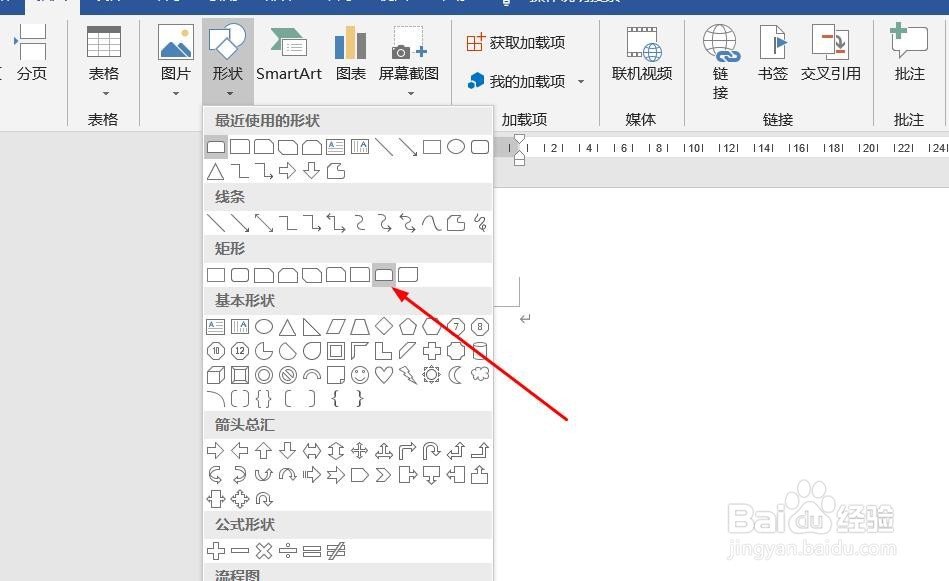
5、插入圆顶角矩形成功,选中插入对象,点击“格式”,并点击“形式样式”。
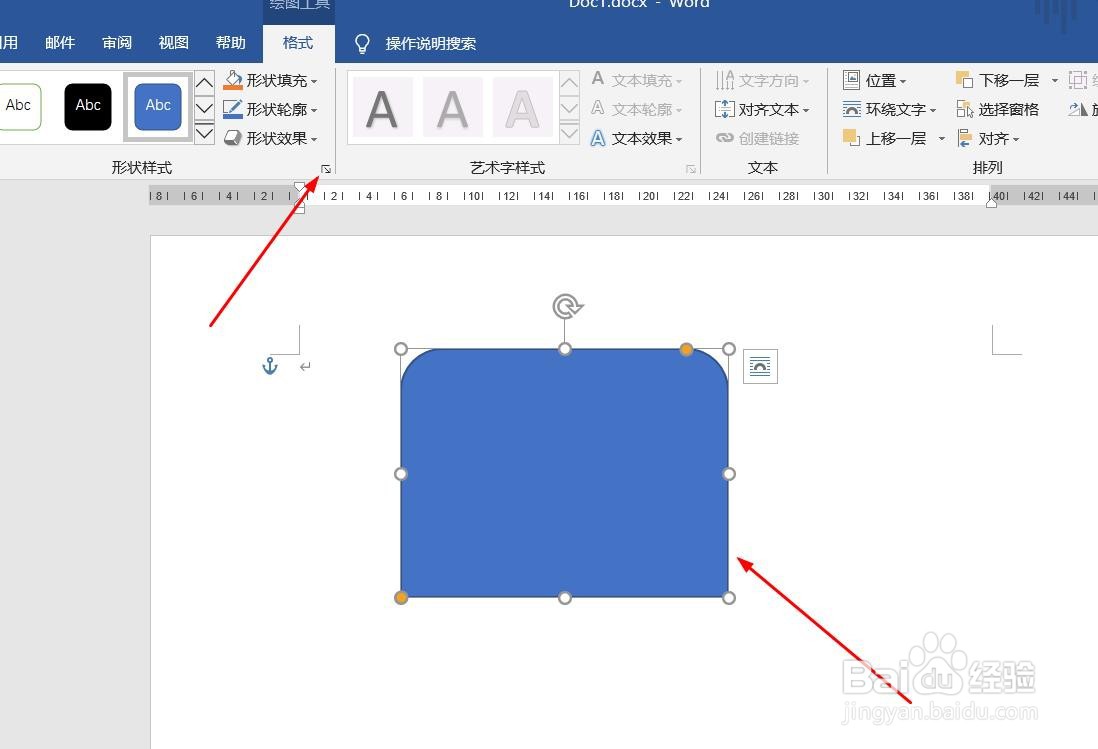
6、点击“填充与线条”图标,修改对象样式。

7、点击“效果”图标,修改对象展示效果。

8、点击“大小与属性”图标,修改对象属性。

  • word如何关闭web版式视图?方法有哪些?
  • 如何去除word里面的空格?
  • Word2016输入的左右括号不匹配怎么办
  • word中文字行间距调整后没有变化怎么办
  • 如何快速对齐 Word文本框
  • 热门搜索
    北京旅游报价 咸宁旅游 旅游服务与管理 重庆旅游攻略三日游 永兴岛旅游 唐山旅游景点大全 太仓旅游 重庆市旅游局 旅游文章 成都旅游网