CAD中如何绘制工程图明细栏表格块

 时间:2026-02-14 02:12:16

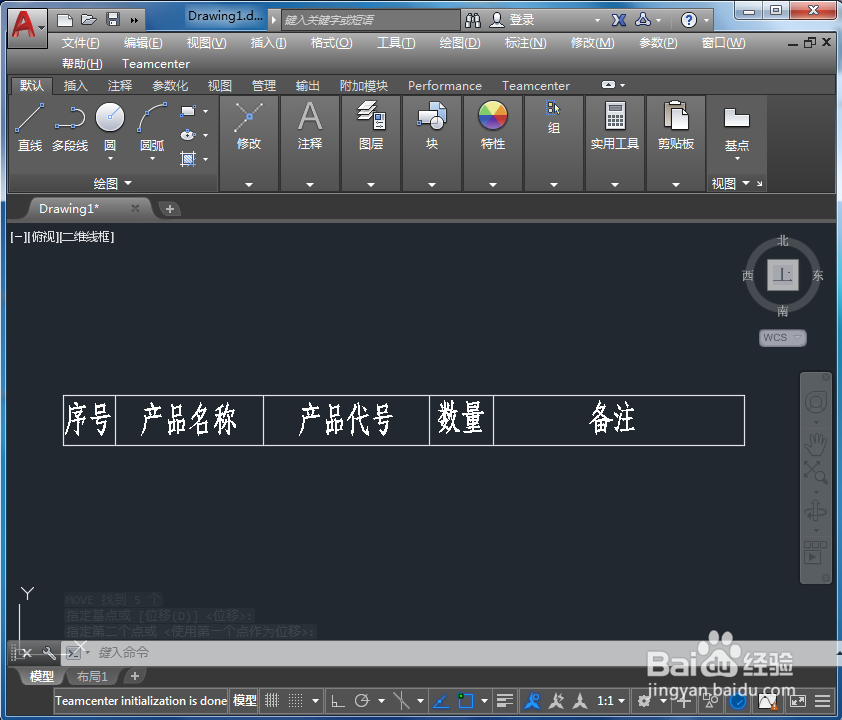
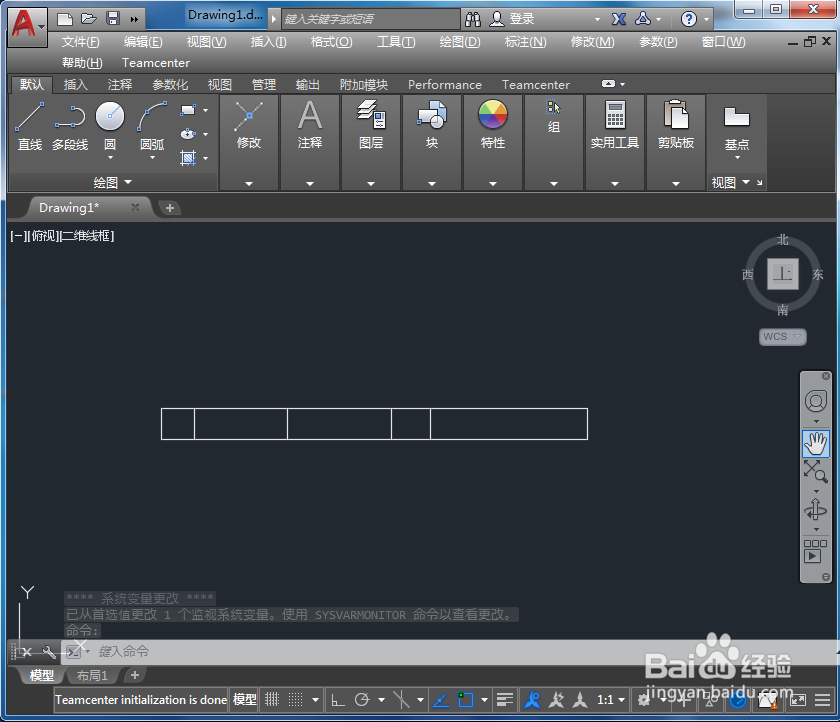
1、首先我们新建一个文档,画出明细栏需要的表格如图所示
CAD中如何绘制工程图明细栏表格块

2、在明细栏中输入各个明细栏需要填写的项目,即明细栏表头

CAD中如何绘制工程图明细栏表格块

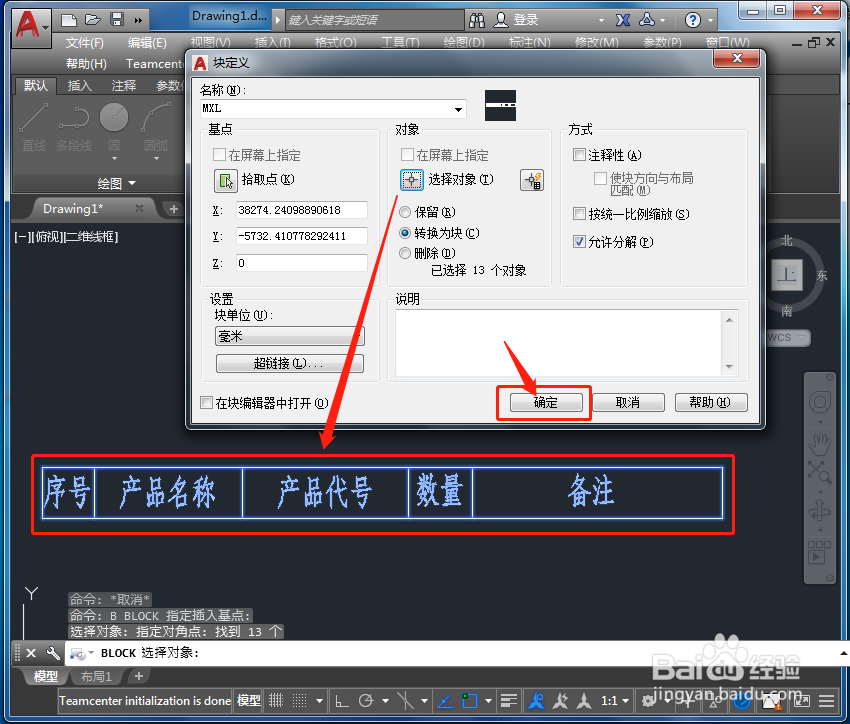
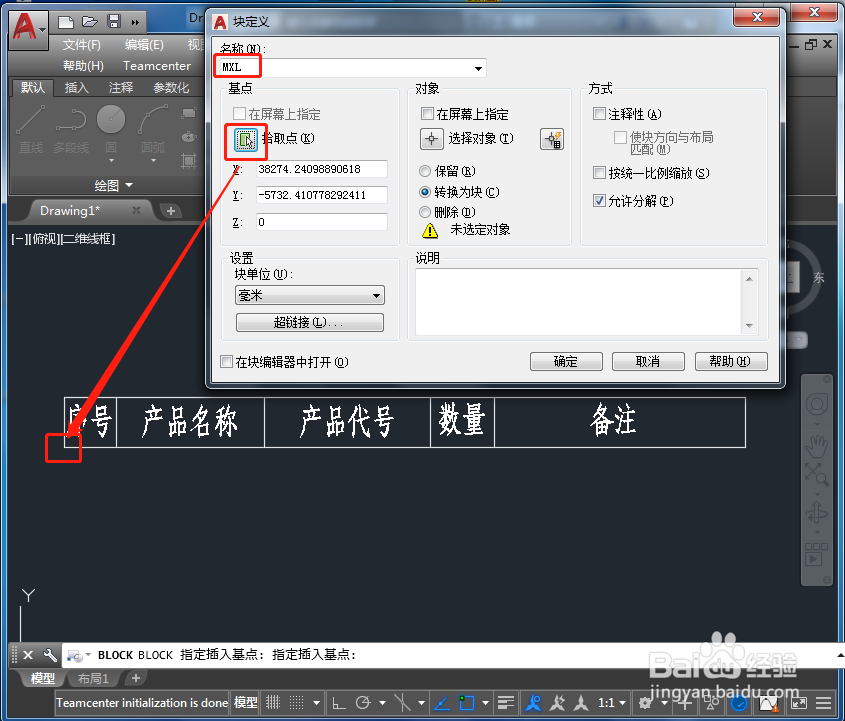
3、输入快捷键B-空格,出现块块定义窗口,点击拾取点-再点击表格一点作为基点
CAD中如何绘制工程图明细栏表格块

4、然后选择对象-鼠标框选整个表格-确定

CAD中如何绘制工程图明细栏表格块

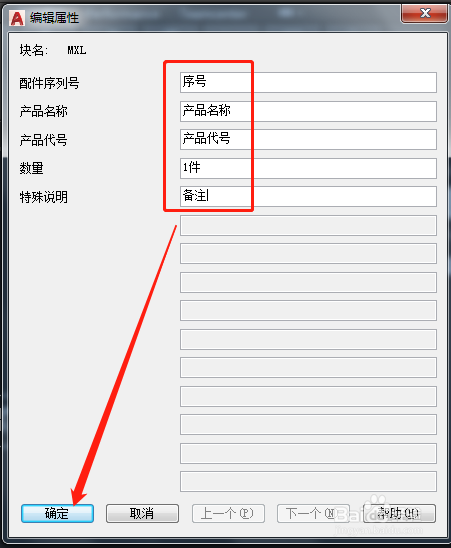
5、出现编辑属性对话框-依次填入刚才表格内输入的文字-确定

CAD中如何绘制工程图明细栏表格块

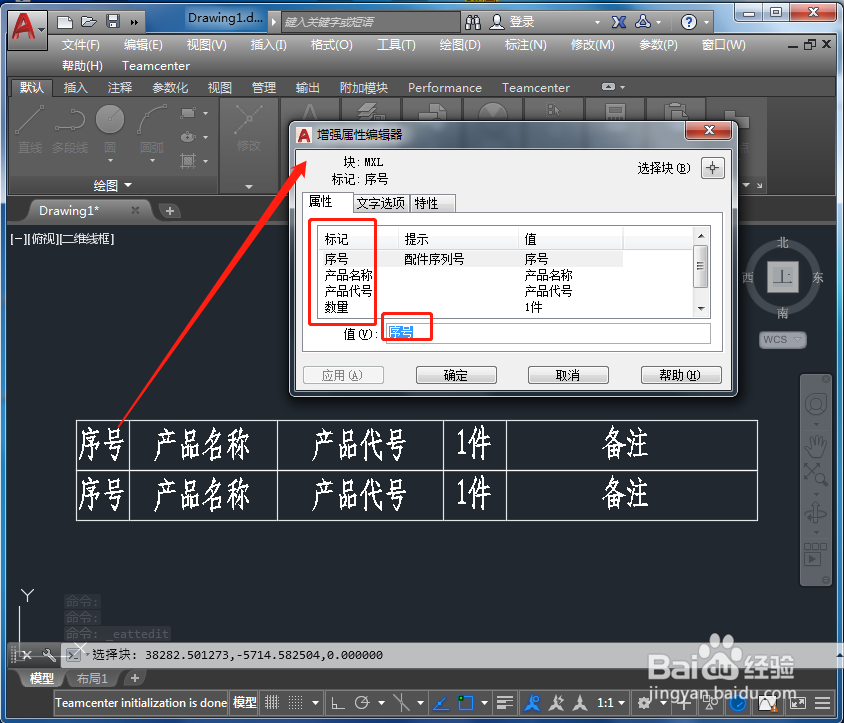
6、然后我们可以输入CO命令-复制一个表格-双击表格内“序号”文字-出现属性编辑器-可以依次编辑表格框中的文字
CAD中如何绘制工程图明细栏表格块

CAD中如何绘制工程图明细栏表格块

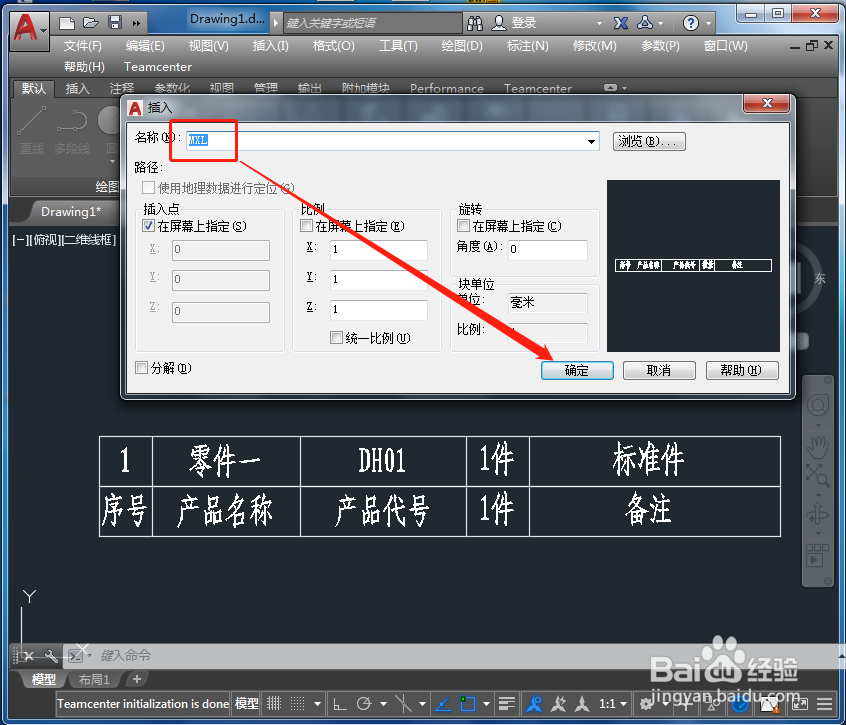
7、我们还可以输入IN-空格,出现插入窗口,选择刚才定义的表格块,可以插入表格
CAD中如何绘制工程图明细栏表格块

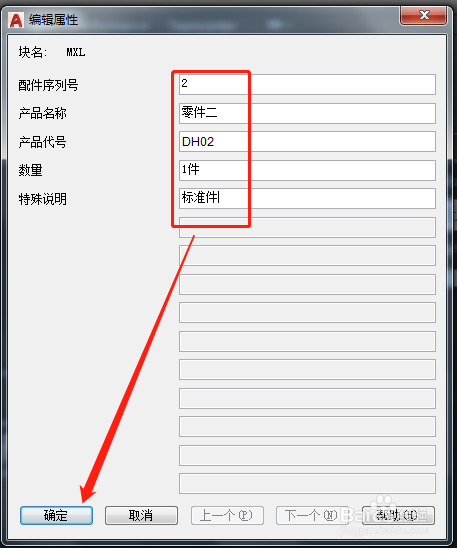
8、点击插入块后-出现编辑块属性-在这里依然可以进行文字编辑

CAD中如何绘制工程图明细栏表格块

9、编辑好之后-确定,两个明细栏就只做好了,如果有多个零件可以复制表格进行编辑
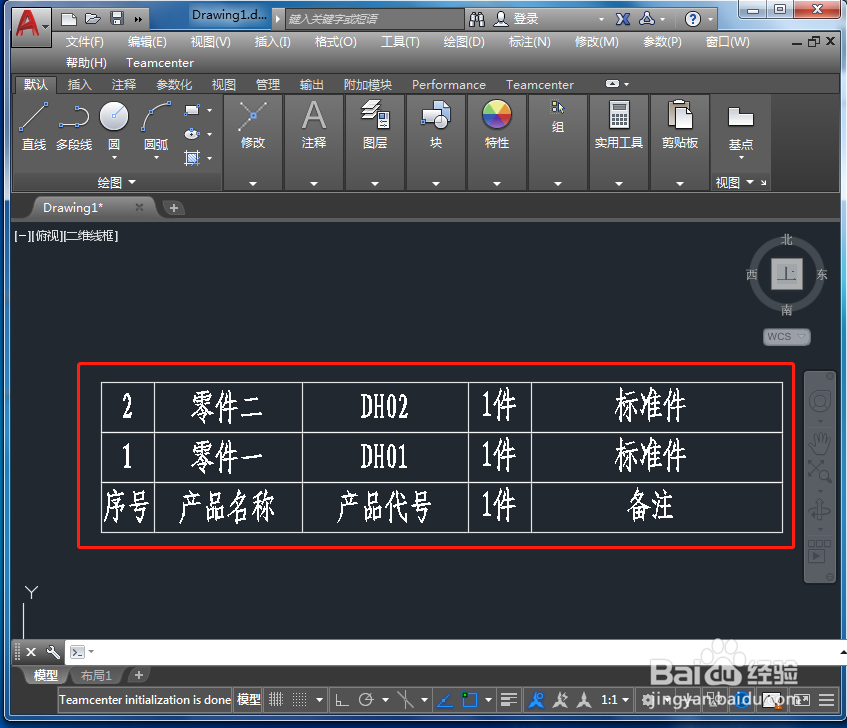
CAD中如何绘制工程图明细栏表格块

  • CAD怎么创建剖面线
  • AutoCAD2021如何给工程图添加剖面线
  • cad粗糙度怎么标注
  • cad剖面线怎么画方向相反
  • cad公差怎么标注上下偏差
  • 热门搜索
    中信旅游总公司 苏州同里旅游攻略 奉化旅游景点大全 湖北罗田旅游 浙江横店旅游攻略 中老年旅游 江苏周边旅游景点大全 旅游对经济的影响 北京旅游信息网 南昌旅游网