如何解决修改桌面后计算机重启又回到初始状态?

 时间:2026-02-12 20:28:16

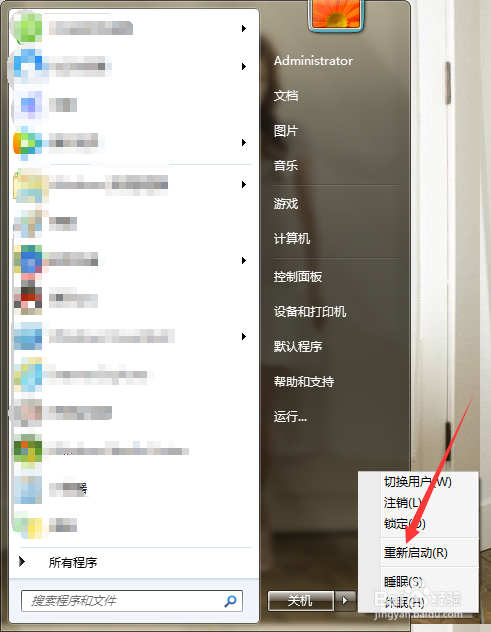
1、第一步,点击计算机左下角的开始,弹出下级子菜单。
如何解决修改桌面后计算机重启又回到初始状态?

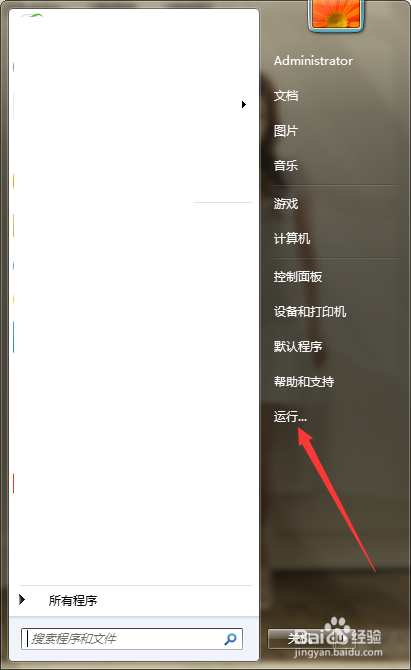
2、第二步,选择“运行”,打开运行窗口。

如何解决修改桌面后计算机重启又回到初始状态?

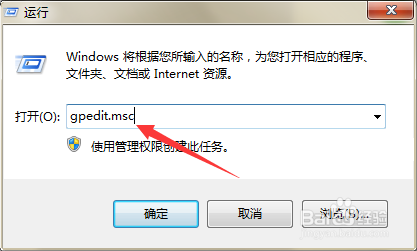
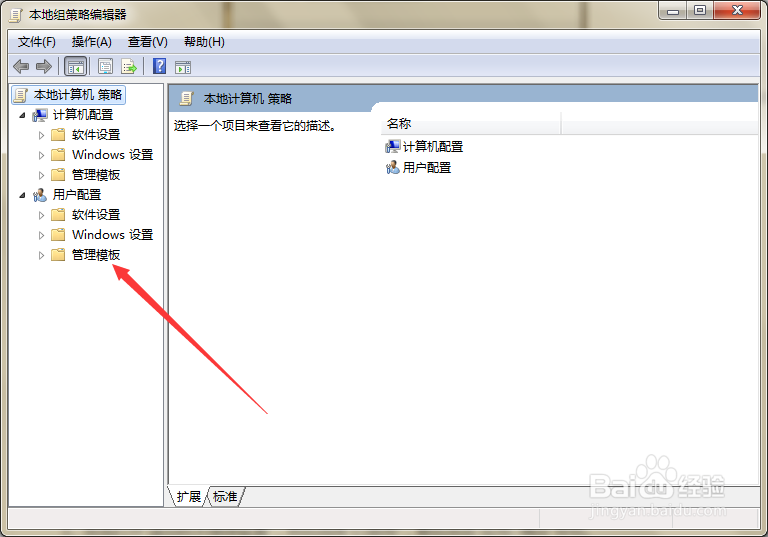
3、第三步,在页面上键入“gpedit.msc”回车,打开本地组策略编辑器。
如何解决修改桌面后计算机重启又回到初始状态?

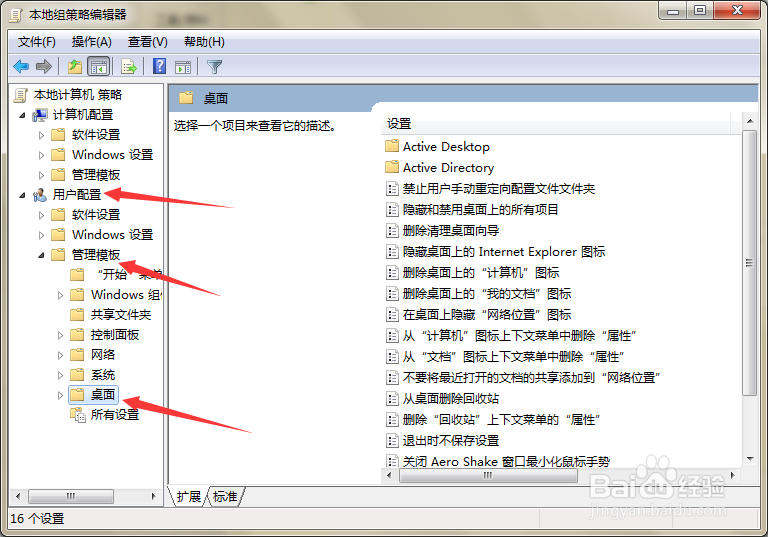
4、第四步,依次选择“用户配置”→“管理模块”→“桌面”。

如何解决修改桌面后计算机重启又回到初始状态?

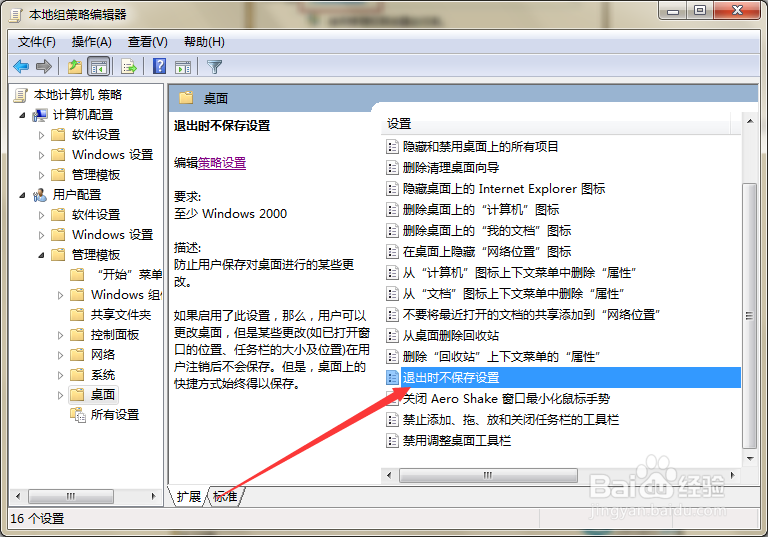
5、第五步,在右侧列表中找到“退出时不保存设置”。

如何解决修改桌面后计算机重启又回到初始状态?

6、第六步,双击打开该策略配置窗口。

如何解决修改桌面后计算机重启又回到初始状态?

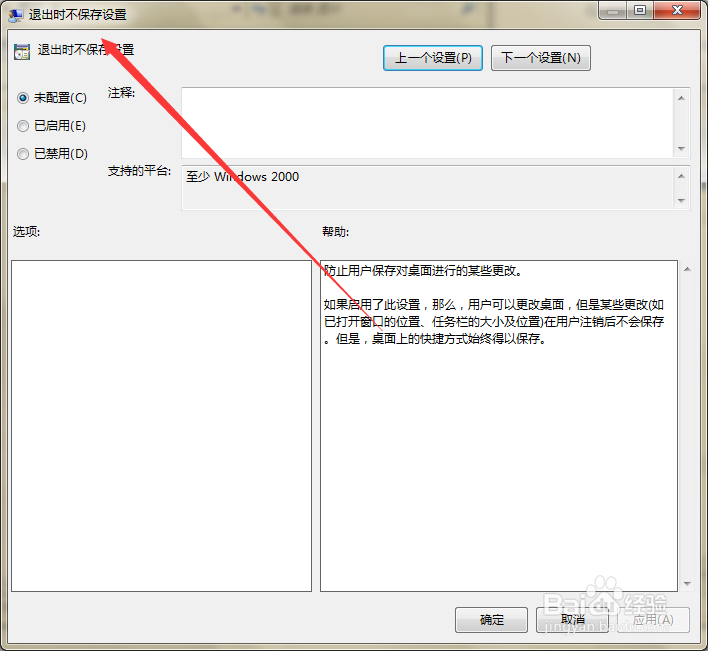
7、第七步,在页面上将该策略设置为“已禁用”,然后点击应用确定。

如何解决修改桌面后计算机重启又回到初始状态?

8、第八步,设置完毕后,重启计算机,就可以保存桌面的修改了。

如何解决修改桌面后计算机重启又回到初始状态?

1、点击开始,选择运行,打开本地组策略编辑器。

2、定位到用户配置中管理模块下的桌面。

3、找到并打开“退出时不保存设置”的配置窗口。

4、将该策略设置为“已禁用”即可。

  • 电脑如何启用Administrator帐户
  • win10怎么添加用户和组
  • win10提示需要输入用户名和密码怎么办
  • 怎么把Win10控制面板放到桌面
  • win10控制面板在哪里
  • 热门搜索
    扬州旅游攻略一日游 乌镇西塘旅游攻略 山东周边旅游景点大全 海南旅游局官网 牯牛降旅游攻略 海南万宁旅游 旅游结婚大概多少钱 10.1旅游 嘉定旅游景点 毛里求斯旅游价格